

ZOZOTOWNで「注文した商品と違う」「サイズが合わない」「イメージと違う」などの理由から、返品方法を調べている方も多いのではないでしょうか。
この記事では、実際にZOZOTOWNの商品を返品したときのスマホ画面や写真を使って、返品申請から梱包・発送までの手順を解説します。
ファミリーマート・セブンイレブンから返品商品を発送する方法も紹介しています。
.jpg)
返品商品の発送後、返金の流れについて知りたい方は、別記事で詳しく解説しています。

ZOZOTOWNの返品の流れを確認
ZOZOTOWN 全体の流れ
ZOZOTOWNの商品を返品するときは、以下の流れで進めます。
- 商品が返品可能か確認する
- ZOZOTOWNアプリから返品申請する
- 返品する商品を梱包する
- 商品を発送する
- ZOZOTOWNで返品処理後に返金される
私も実際にこの流れで返品の手続きを進めています。
実際に注文と違う商品が届いたので返品を決意
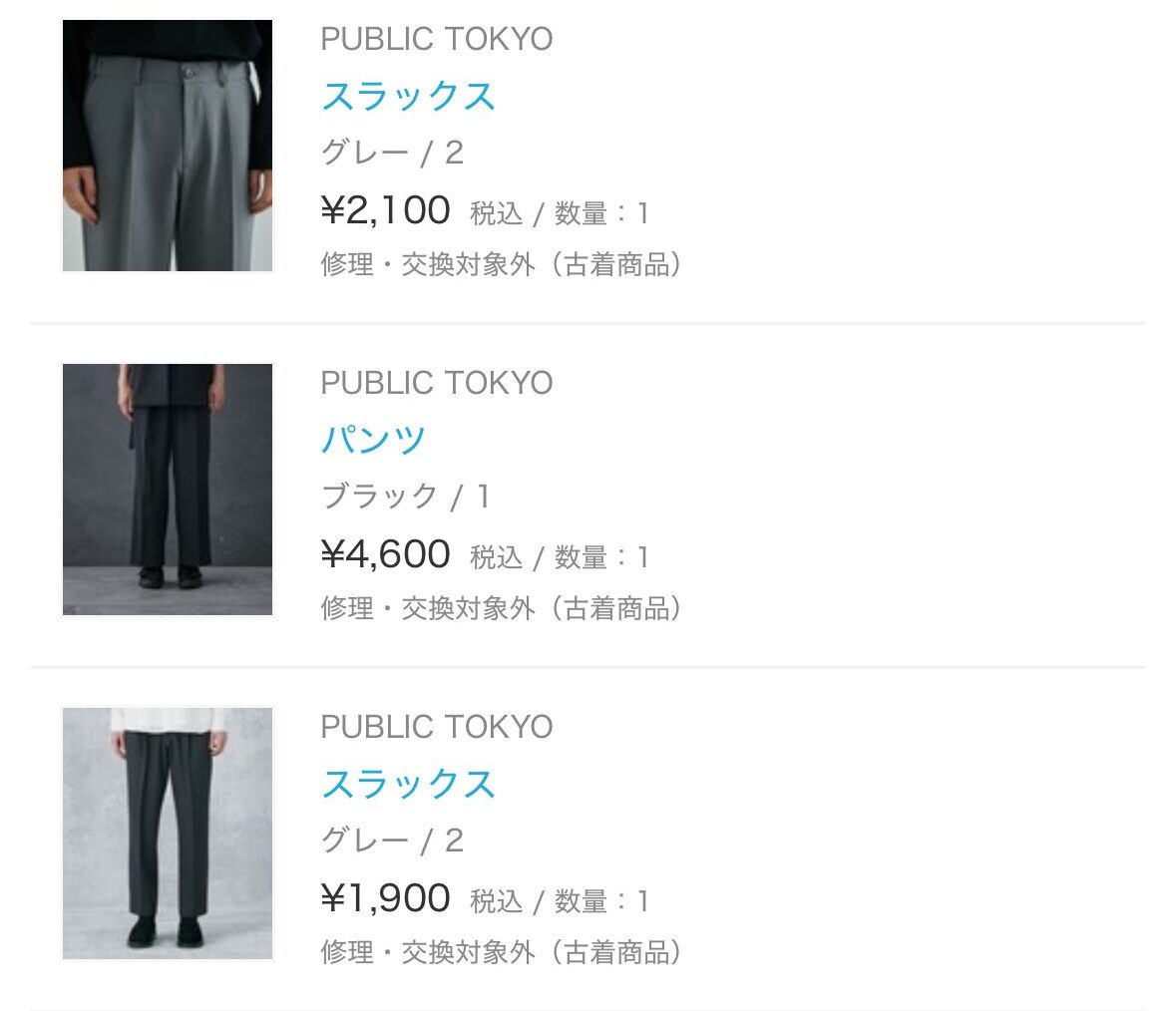
今回は「ZOZOUSED」で商品を6点購入したところ、そのうち1点に注文した商品とは異なるパンツが入っていました。
ZOZOTOWNの注文商品一覧
注文したのは「PUBLIC TOKYO」のグレーのスラックスでしたが、実際に届いたのはブランド違いの「UNITED TOKYO」のスラックスです。
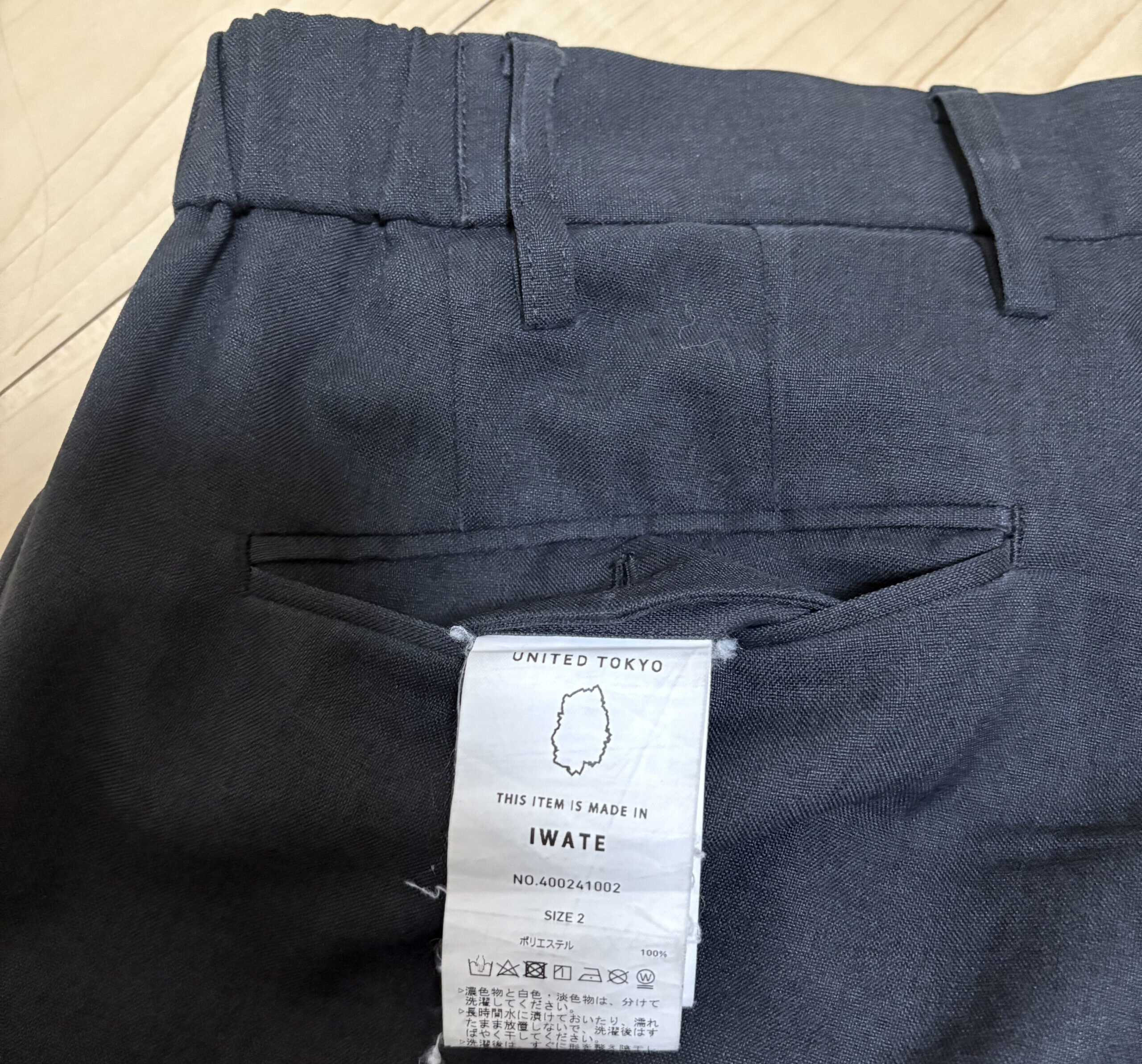
注文していないブランド「UNITED TOKYO」のパンツが届いた
ZOZOTOWNで200回ほど注文していますが、注文と異なる商品が届くのは初めての出来事です。
注文とは違う商品でしたが、気に入ったものであればそのまま使うことも考えました。
しかし、届いたスラックスは毛玉や萎れているタグから使用感があり、今回は返品することにしました。
ZOZOTOWNで返品申請する方法
ここからは、ZOZOTOWNアプリからの返品申請、返品商品の梱包作業、コンビニ発送方法について私が実際に行った手順で解説します。
1.返品できる商品か確認する
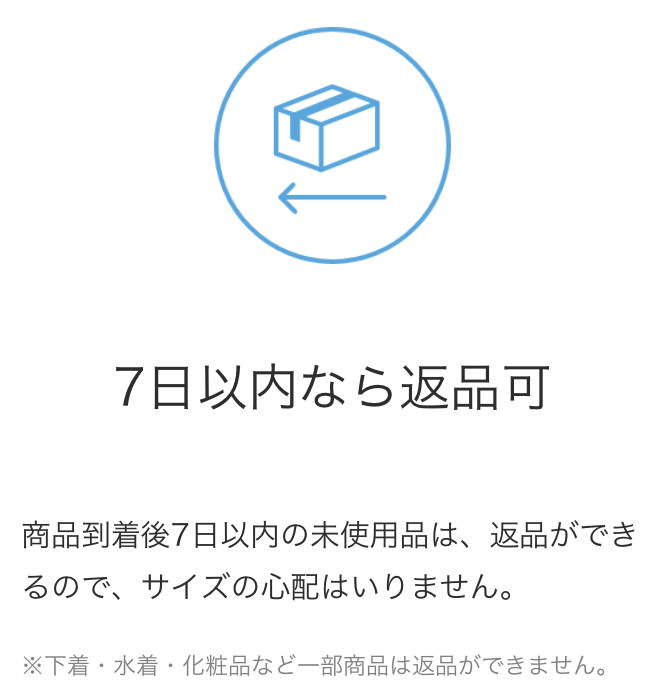
商品到着後7日以内の未使用品は返品可能
ZOZOTOWNの商品を返品する場合は、商品到着後7日以内に返品申請を行う必要があります。
また、使用済みの商品やタグを紛失・破損した商品など、状態によっては返品できない場合があります。
返品手続きを進めると「箱猫マックスくん」が起動し、返品できない条件が一覧で表示されるので、該当していないか確認しましょう。
2.ZOZOTOWNアプリの注文履歴から返品の手続きを行う
ZOZOTOWNアプリを起動し、[マイページ]タブから注文履歴(一覧)を開きます。
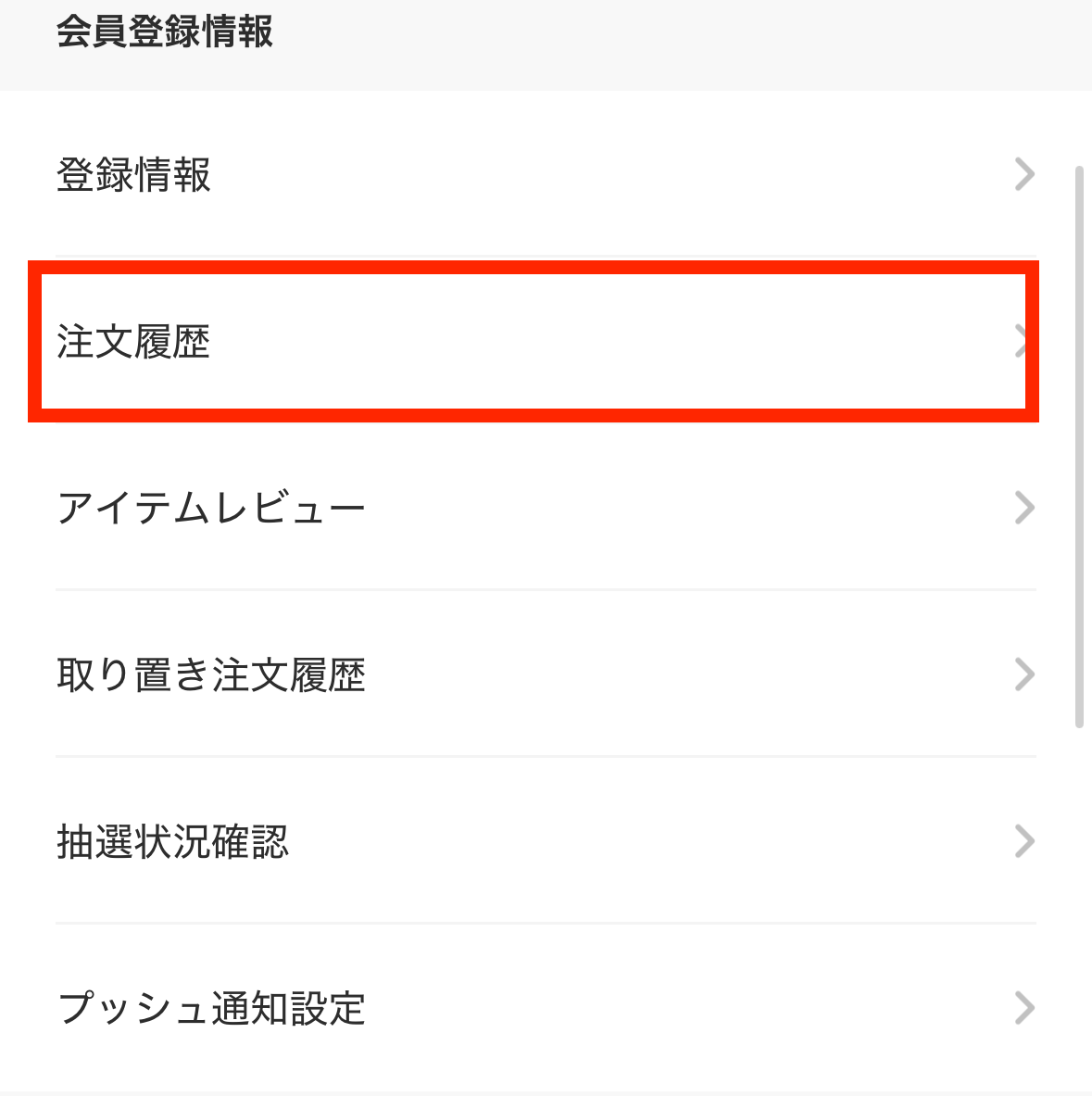
マイページから注文履歴一覧を開く
返品したい商品の[注文詳細・各種手続き]ボタンを押します。
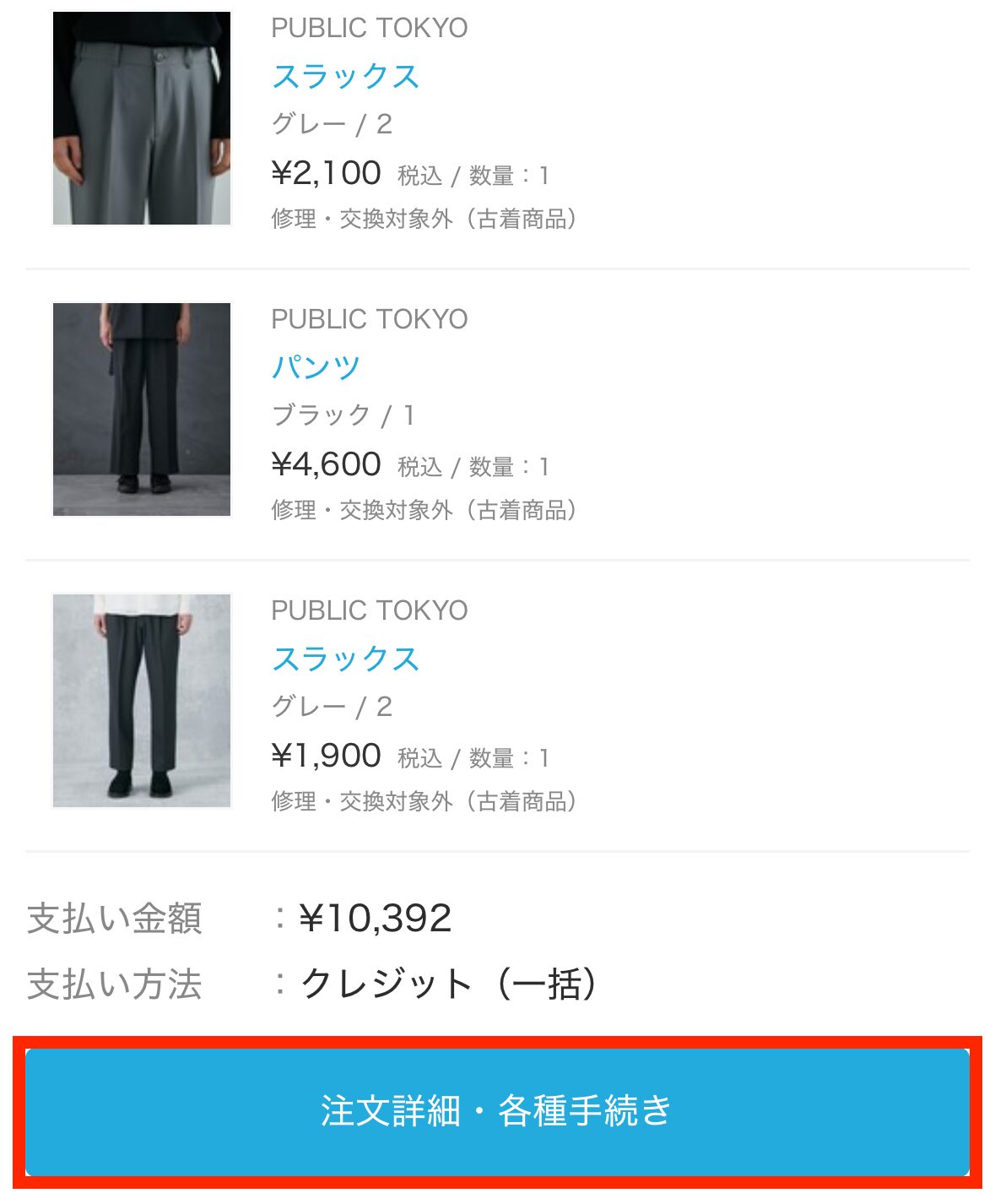
注文詳細・各種手続きボタンを押す
下にスクロールして[返品・交換の手続き]ボタンを押します。
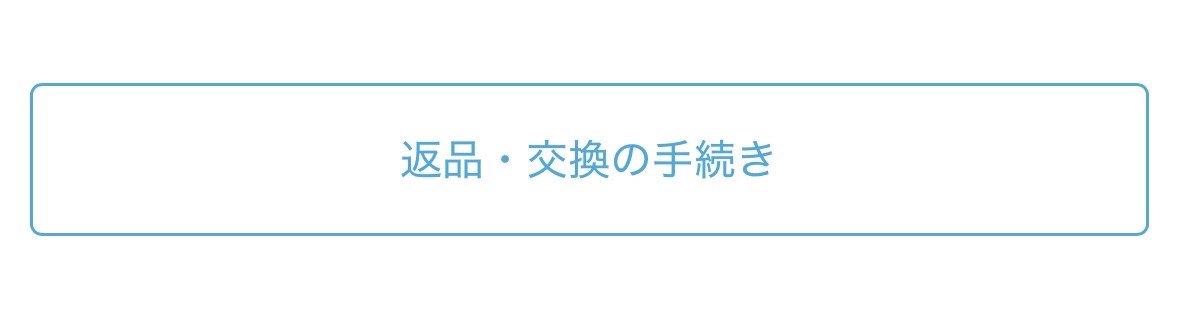
[返品・交換の手続き]ボタンを押す
商品やタグの状態などを確認し、どの条件にも当てはまらない場合は「該当しない」ボタンを押します。
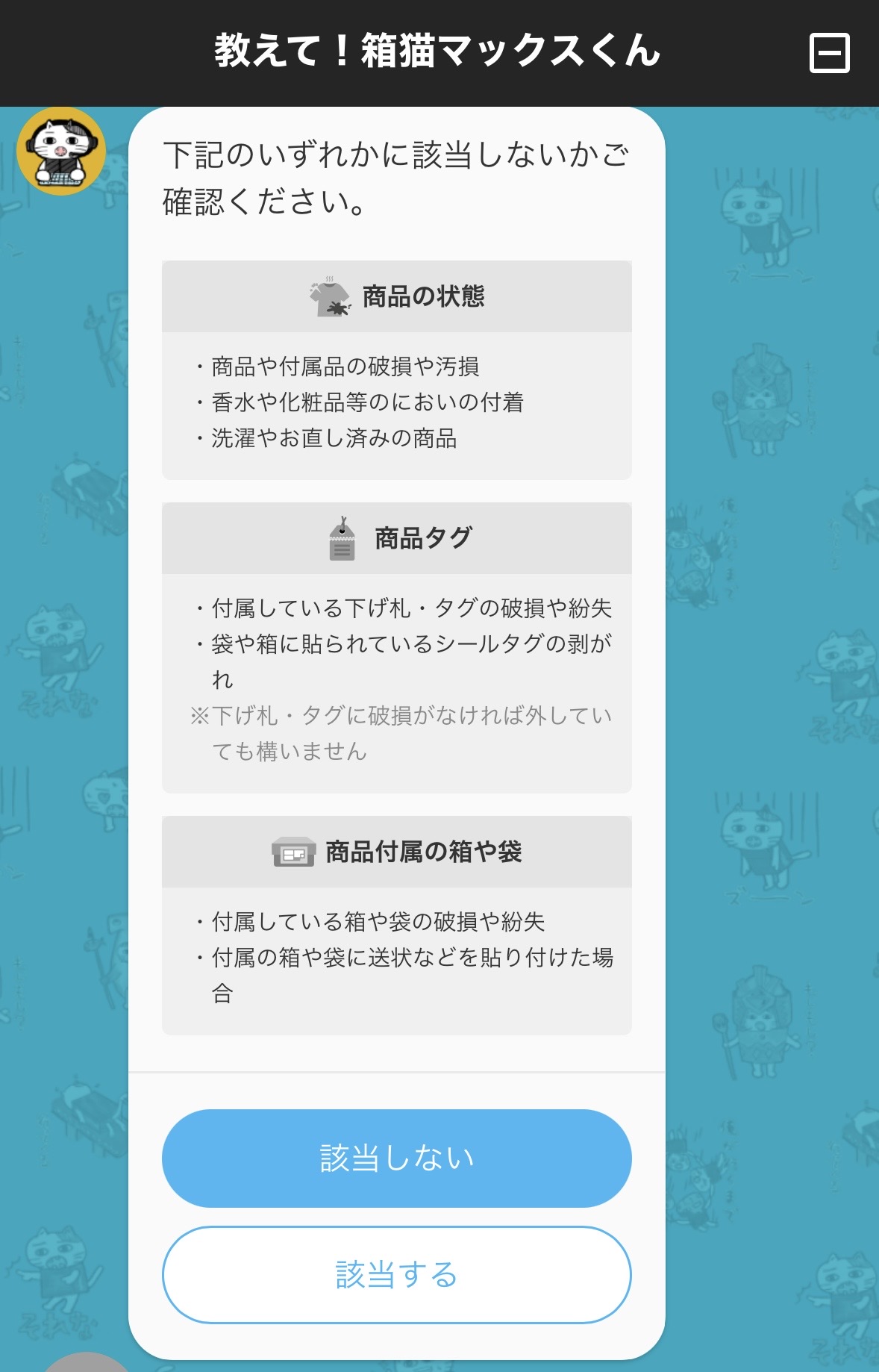
箱猫マックスくんの起動と返品物の状態確認
返品する商品と返品理由を選択し、詳細を入力して「送信」ボタンを押します。
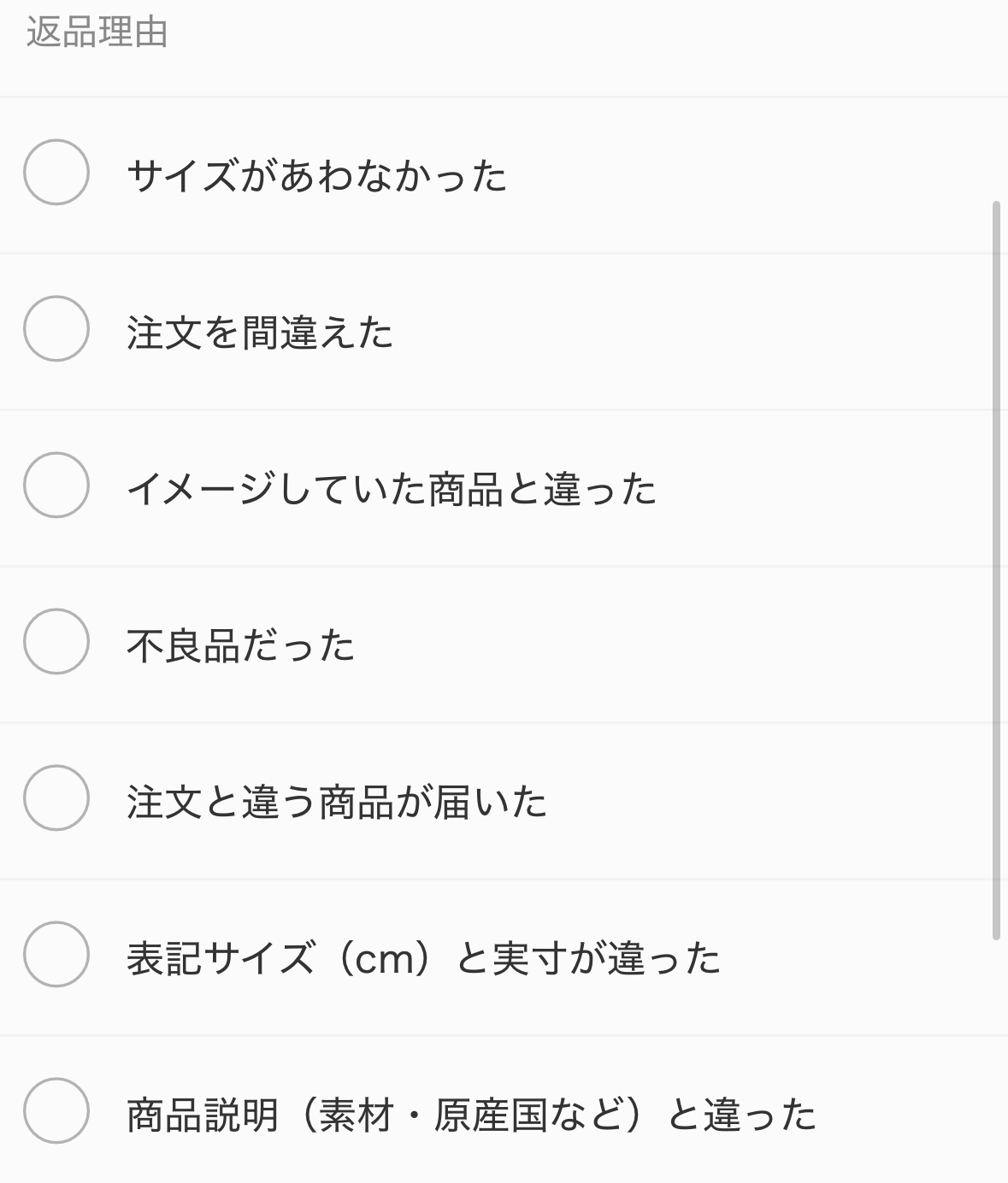
ZOZOTOWN 返品理由の選択
返品理由により、返送料の有無が変わる
ちなみに返品理由により、送料を負担する人が変わります。
今回の返品理由は「注文と違う商品が届いた」に該当します。
この場合はZOZOTOWN側の発送ミスになるため、着払いになります。送料は一切かかりません。
自己都合による返品の送料はいくらかかるのか?について、別記事で詳しく解説しています。気になる方は、あわせて参考にしてください。

3.返品する商品を梱包する
返品申請が完了したら、返品する商品を梱包します。
返品する商品をバーコード付きの袋に入れる
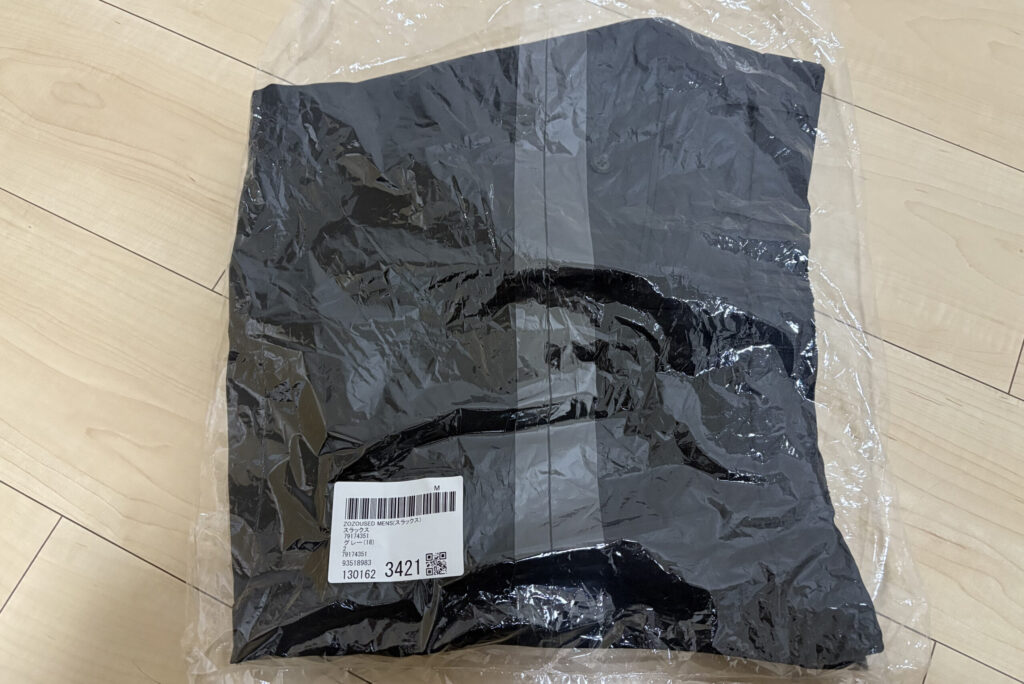
バーコード付きの服に返品する商品を入れる
商品が入っていた袋には、商品を特定するためのバーコードが付いています。
返品する商品を元の袋に戻し、商品タグや付属品(靴箱・ベルトなど)がある場合は忘れずに入れましょう。
注文番号の確認方法
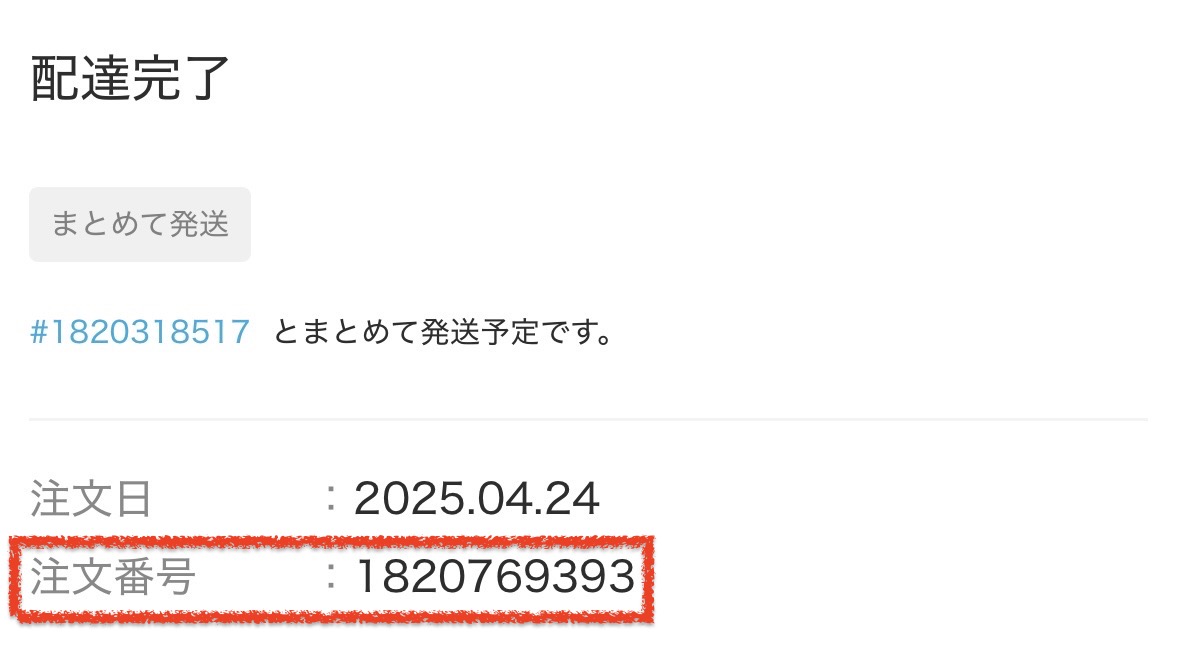
ZOZOTOWN 注文番号の確認画面
注文番号は、ZOZOTOWNアプリの「マイページ」→「注文履歴」から確認できます。
ZOZOTOWNの返品に使う箱や袋はなんでもいい?
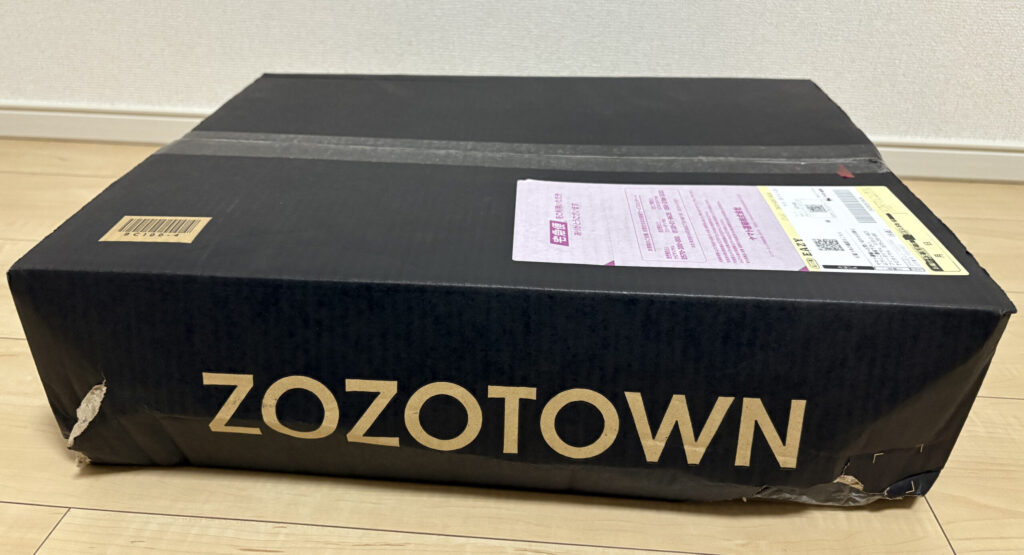
返品する商品をダンボールおよび袋に梱包する
届いたときのZOZOTOWNの箱が残っていれば、その箱に入れて返送することもできます。
今回の件では、私も実際にA4サイズの封筒にスラックスを入れて返送しましたが、問題なく返品処理されました。
返送料が自己負担になる場合は、返品する商品に合った大きさの箱や袋を選ぶと送料を抑えられます。
梱包・返送時は、以下の点にも注意しましょう。
4.ZOZOTOWNの返品商品をコンビニから発送する
ZOZOTOWNの返品商品は、コンビニから返送できます。
私は今回、ヤマト運輸の「宅急便をスマホで送る」を利用して、実際にファミリーマートから発送しました。
ファミリーマートとセブンイレブンでは発送方法が少し異なるため、それぞれの手順を紹介します。
ヤマト運輸で発送用の送り状を作成する
返品申請が完了したら、ZOZOTOWNから届く「【ZOZOTOWN】返品を受付けました」というメールを開きます。
メールに記載されている案内から、ヤマト運輸の「宅急便をスマホで送る」にアクセスします。
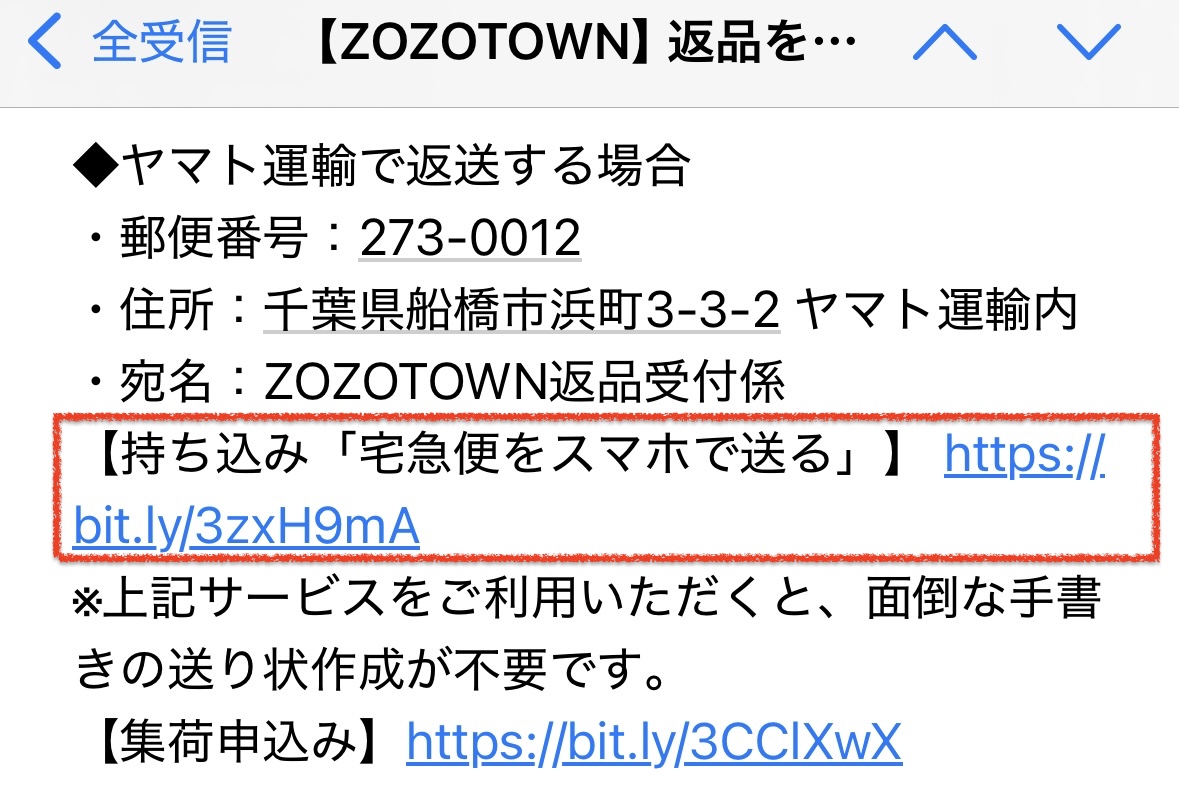
「返品を受付けました」のメールを確認する
ブラウザに移動したら、クロネコヤマトのアカウントにログインします。
初めて利用する場合は「通常の荷物を送る」を選択します。
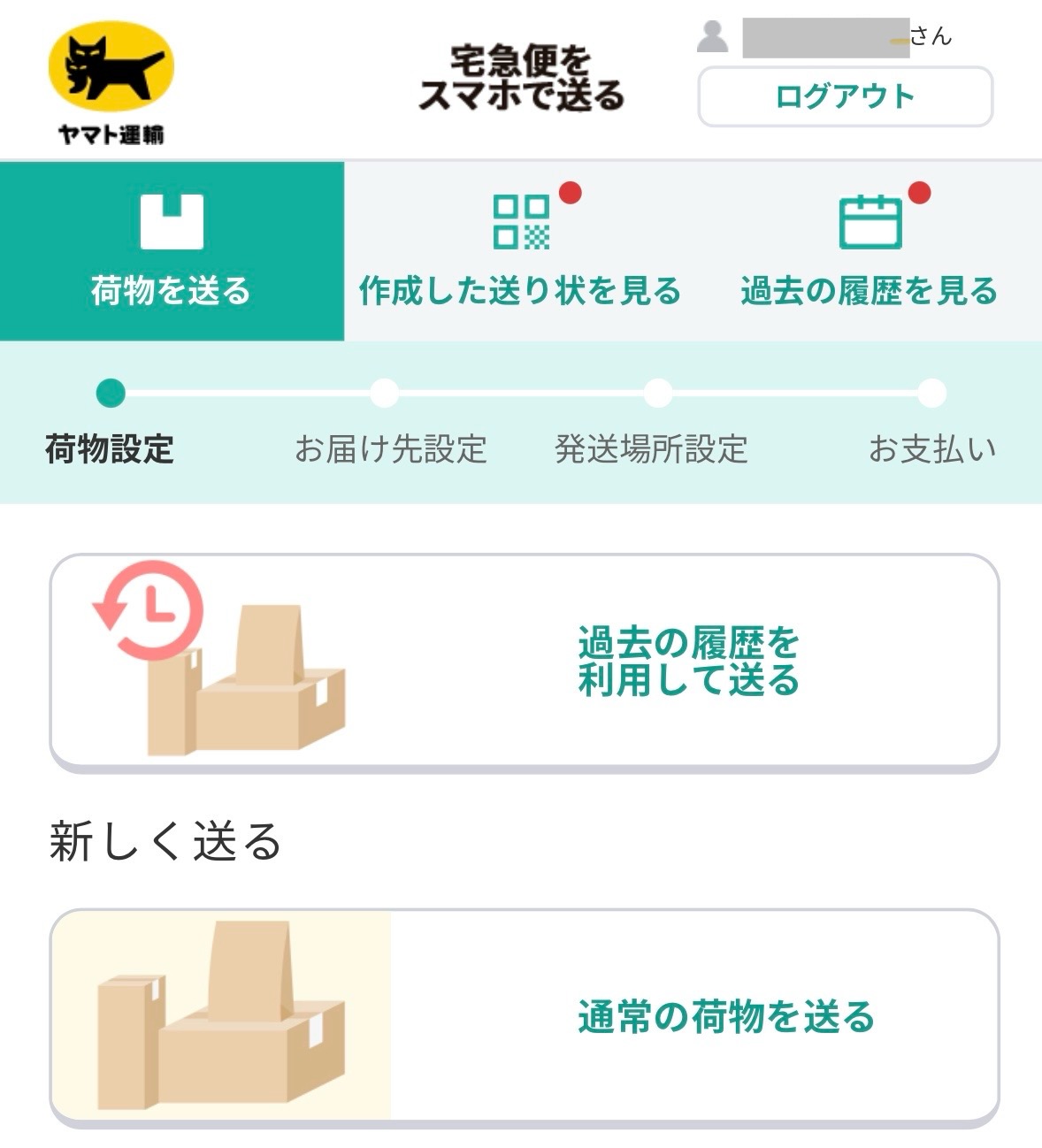
クロネコヤマト 宅急便をスマホで送る
その後は画面の案内通りに発送情報を入力し、コンビニ発送に使用する送り状を作成します。
【入力手順】
- [発払い]または[着払い]を選択する。※どちらを選ぶかは、ZOZOTOWNから届いたメールの「送料について」で確認できます。
- 荷物のサイズを選択する
- お届け住所を記入する(住所:千葉県船橋市浜町3-3-2 ヤマト運輸内)
- お届け希望日を設定する
ここまでの操作は共通ですが、ファミリーマートとセブンイレブンでは、店舗で使用するコードと発送方法が異なります。
ファミリーマートから返品商品を発送する
ファミリーマートから発送する場合は、作成した送り状の2次元コード(QRコード)を表示します。
店内のマルチコピー機で右上の「2次元コードを持っている」ボタンを押して、作成した二次元コードを読み込ませます。
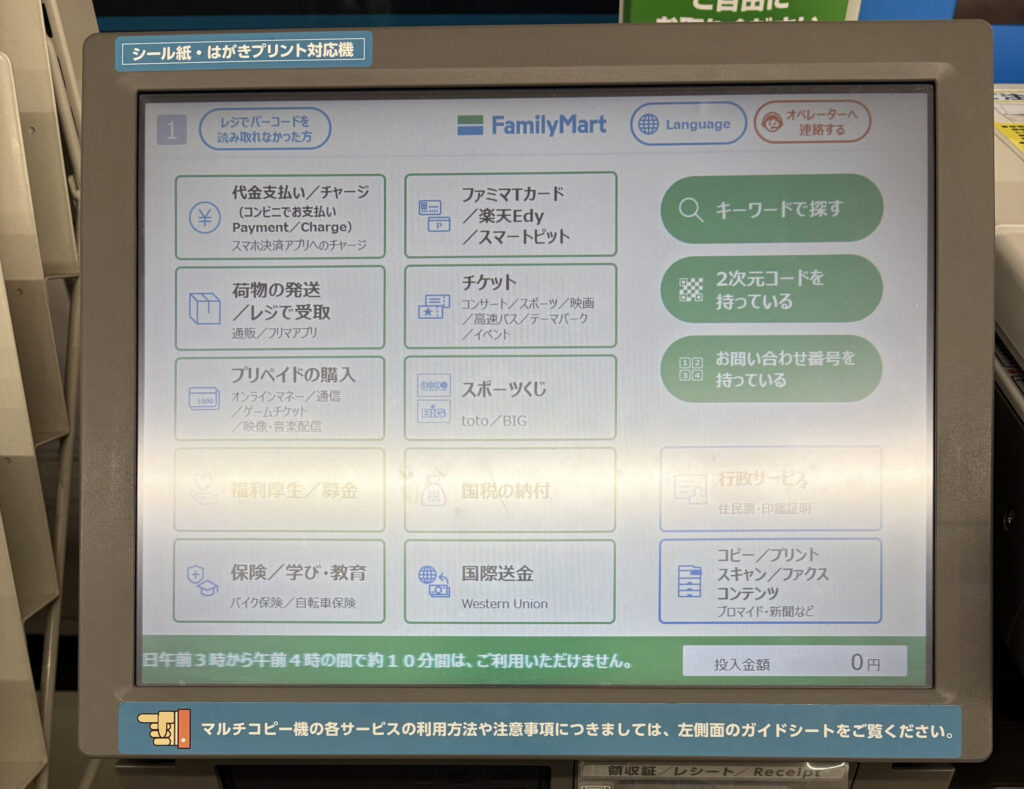
ファミリーマート マルチコピー機の画面
画面の案内に沿って操作すると、申込券が発行されます。発行された申込券と返品商品をレジへ持っていきます。
店員さんから「サイト連携専用袋」と「荷物貼付用」の用紙を受け取ります。
サイト連携専用袋を返品商品に貼り付け、その中に荷物貼付用の用紙を入れます。
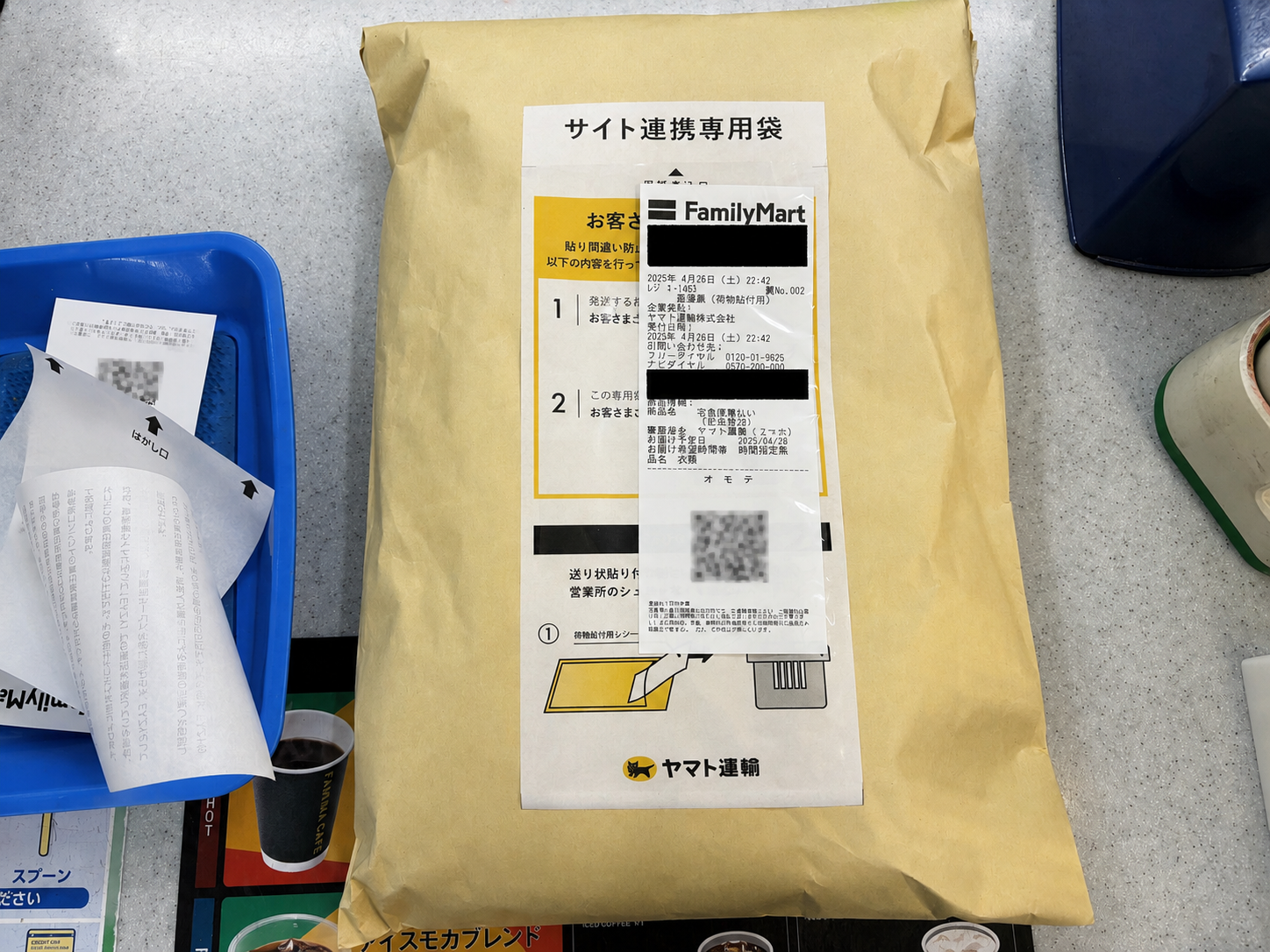
申込券をコンビニのレジで提示する
最後に荷物を店員さんへ渡し、「ご依頼主控」を受け取れば発送完了です。
セブンイレブンから返品商品を発送する
別の返品時に、ZOZOTOWNの返品商品をセブンイレブンから発送したことがあります。
ヤマト運輸の「宅急便をスマホで送る」にログインし、「作成した送り状を見る」から発送する荷物を選択します。
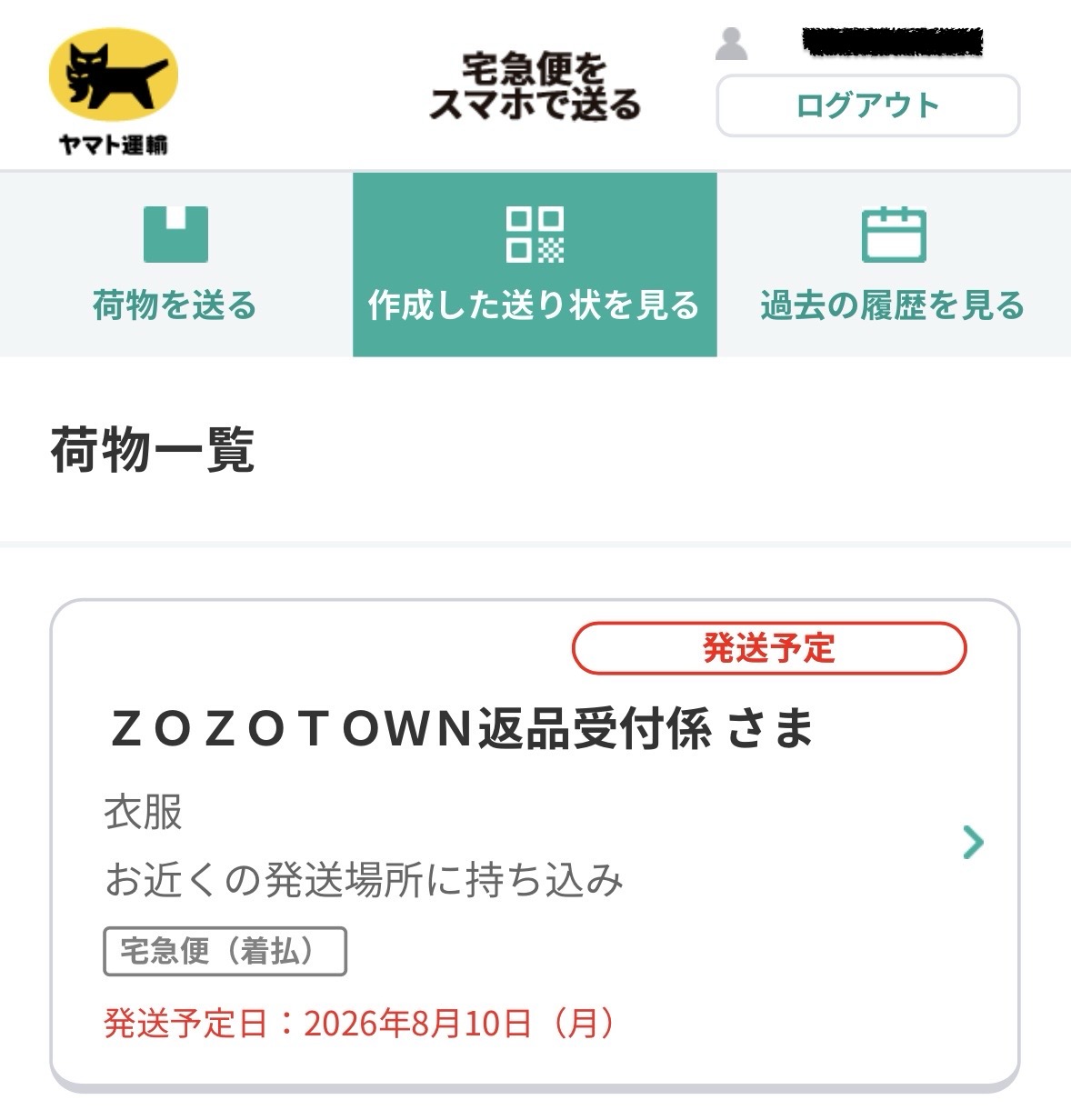
【ヤマト運輸/宅急便をスマホで送る】作成した送り状を見る
荷物詳細の画面が表示されたら、2次元コードの下にある「セブン‐イレブンをご利用の方はこちら」をタップします。
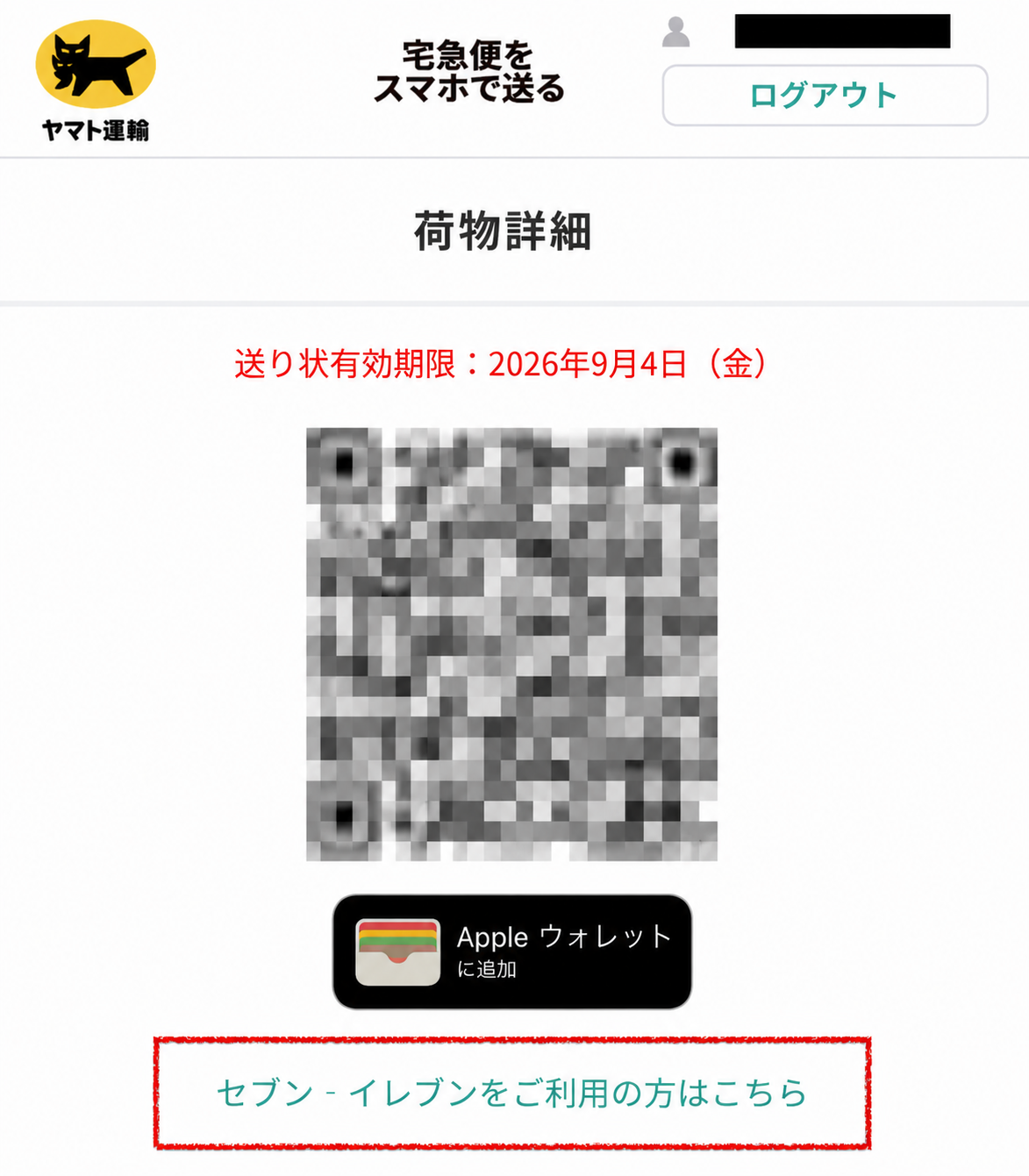
【ヤマト運輸/宅急便をスマホで送る】セブンイレブンをご利用の方はこちら
セブンイレブンで発送するためのバーコードが表示されます。
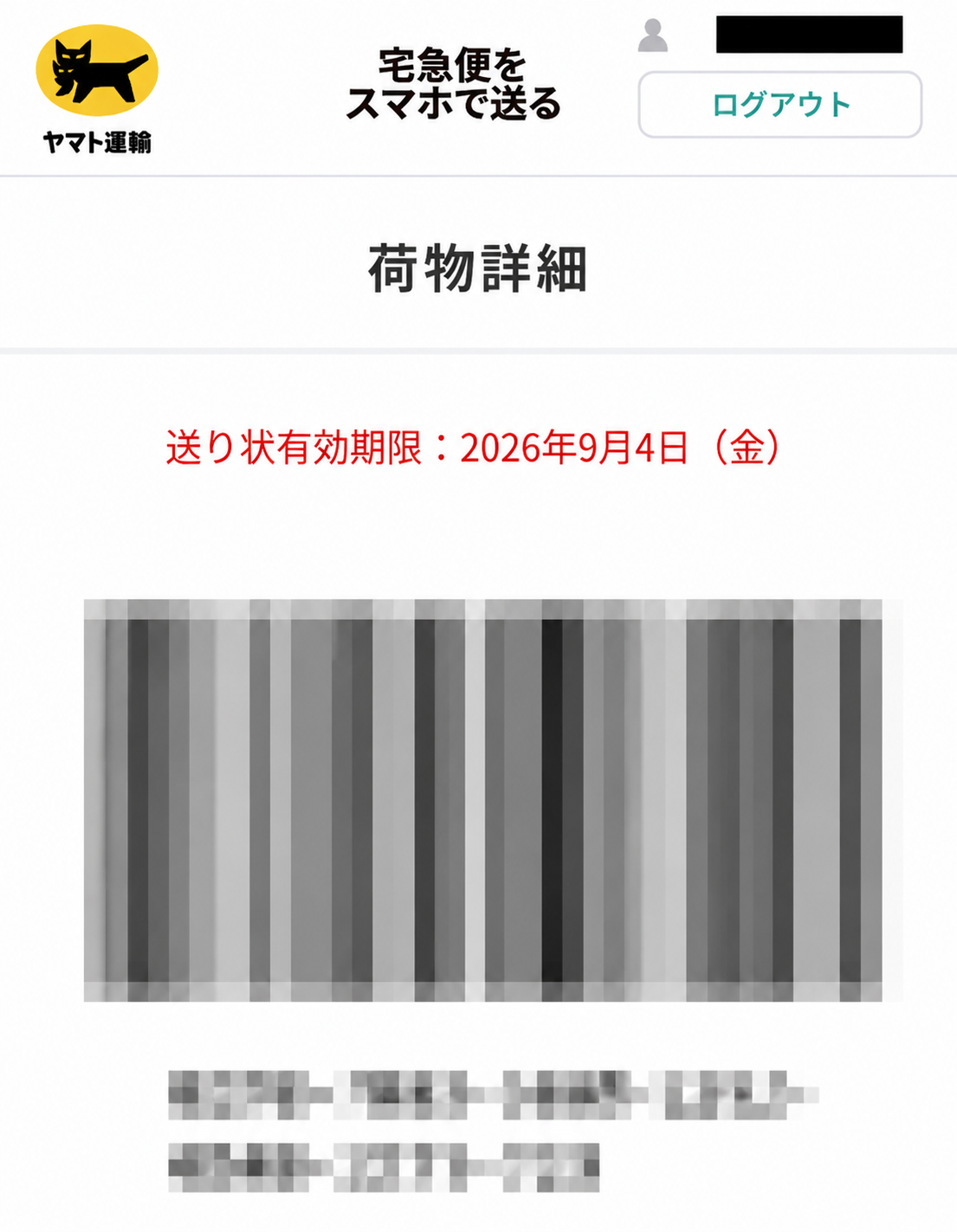
【ヤマト運輸/宅急便をスマホで送る】バーコード表示に切り替わる
梱包した返品商品をレジへ持っていき、スマートフォンに表示したバーコードを店員さんに提示します。
店員さんからお届け希望日を聞かれるので、特になければ「希望なし」と伝えます。
宅配便受付の画面にお届け先などが表示されるため、内容を確認して「OK」を押します。
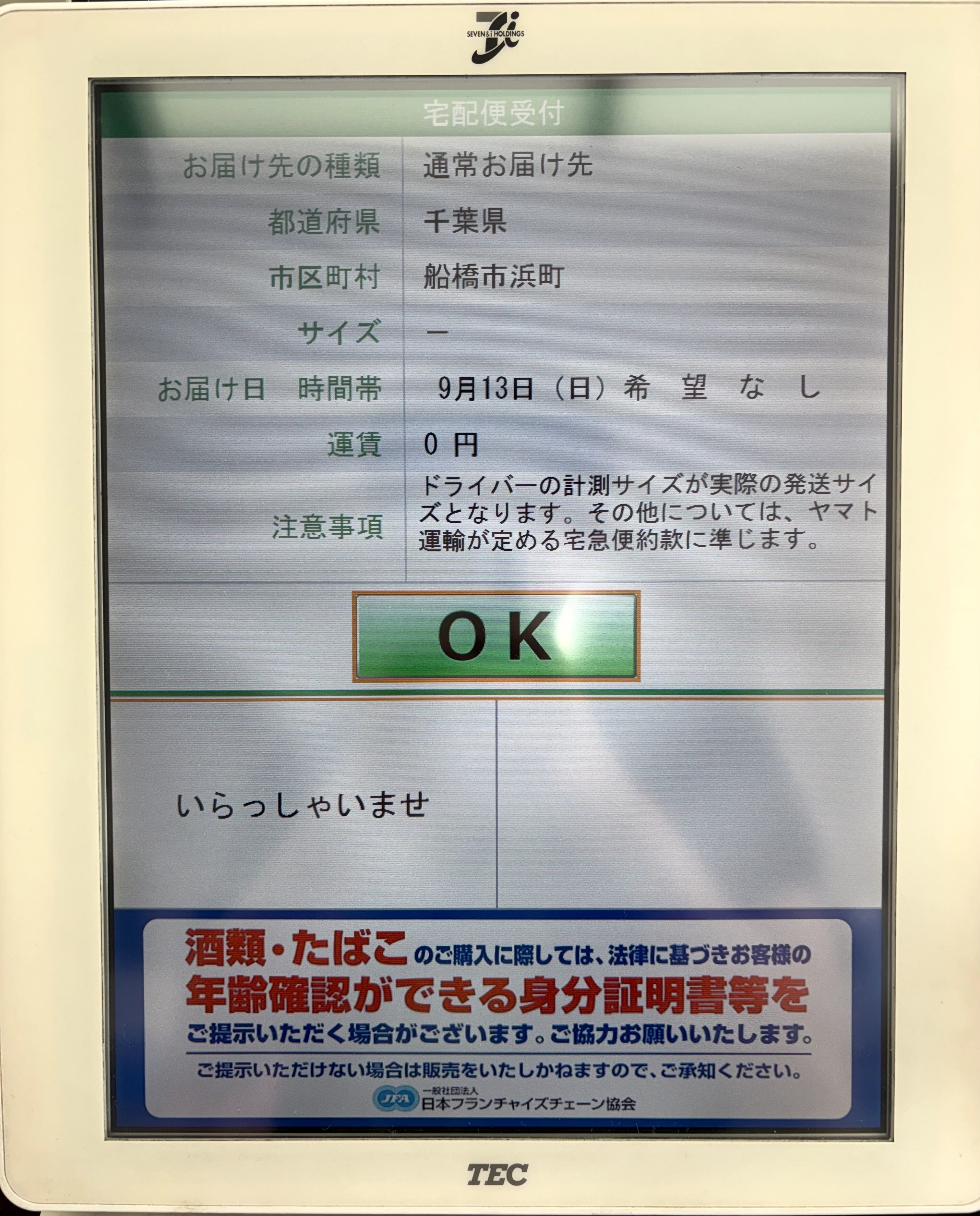
セブンイレブンで表示された宅配便受付画面
その後、店員さんから「サイト連携専用袋」と「荷物貼付用」の用紙を受け取ります。
サイト連携専用袋を返品商品に貼り付け、その中に荷物貼付用の用紙を入れます。
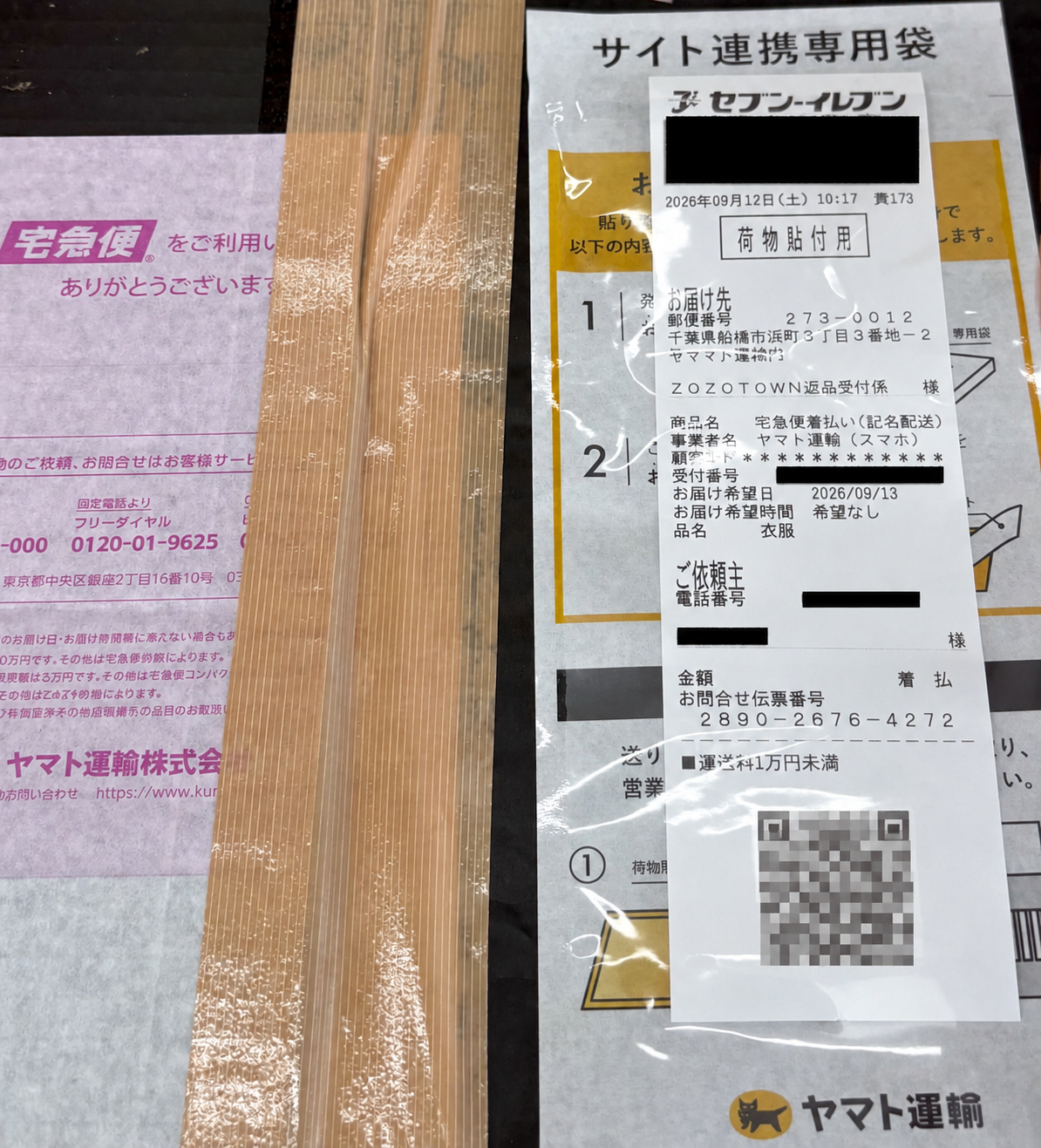
サイト連携専用袋に荷物貼付用シートを入れて返品商品に貼り付ける
最後に荷物を店員さんへ渡し、「ご依頼主控」を受け取れば発送完了です。
返品商品の発送後の流れ
返品物の発送後は必要な手続きはありません。
発送後は、「返送商品到着メール」と「返金手続き完了メール」が届くので進捗を把握したい方はメールを確認しましょう。
返送商品到着メールが届いてから、5日以内に返金されます。
返品発送から返金までの流れは別の記事で詳しく説明しているため、気になる方は以下の記事をご覧ください。
まとめ
ZOZOTOWNの商品を返品するときは、まず返品できる商品かを確認し、アプリから返品申請を行います。
申請が完了したら商品を梱包し、案内された返送先へ発送すれば手続きは完了です。
【手順まとめ】
- 商品が返品可能か確認する
- ZOZOTOWNアプリから返品申請する
- 返品する商品を梱包する
- 商品を発送する
- ZOZOTOWNで返品処理後に返金される
返品商品はファミリーマートやセブンイレブンから発送できますが、店舗によって発送方法が異なります。
この記事では、実際に返品したときのスマホ画面や写真を使って手順を紹介しているので、返品するときの参考にしてください。


コメント