

ZOZOTOWNでお気に入りの商品が増えると、目当ての商品が見つけづらくなります。
ZOZOTOWNのお気に入りは自由に並び替えできませんが、不要な商品を削除したり、本命の商品を再登録して上にまとめたりすることで整理できます。
また、ブラウザ版では複数のお気に入り商品をまとめて削除することも可能です。
この記事では、お気に入りを削除できない場合の対処法も含め、ZOZOTOWNのお気に入りを削除・整理する方法を実際の画面を使って解説します。
ZOZOTOWNのお気に入りは好きな順番に並び替えできない
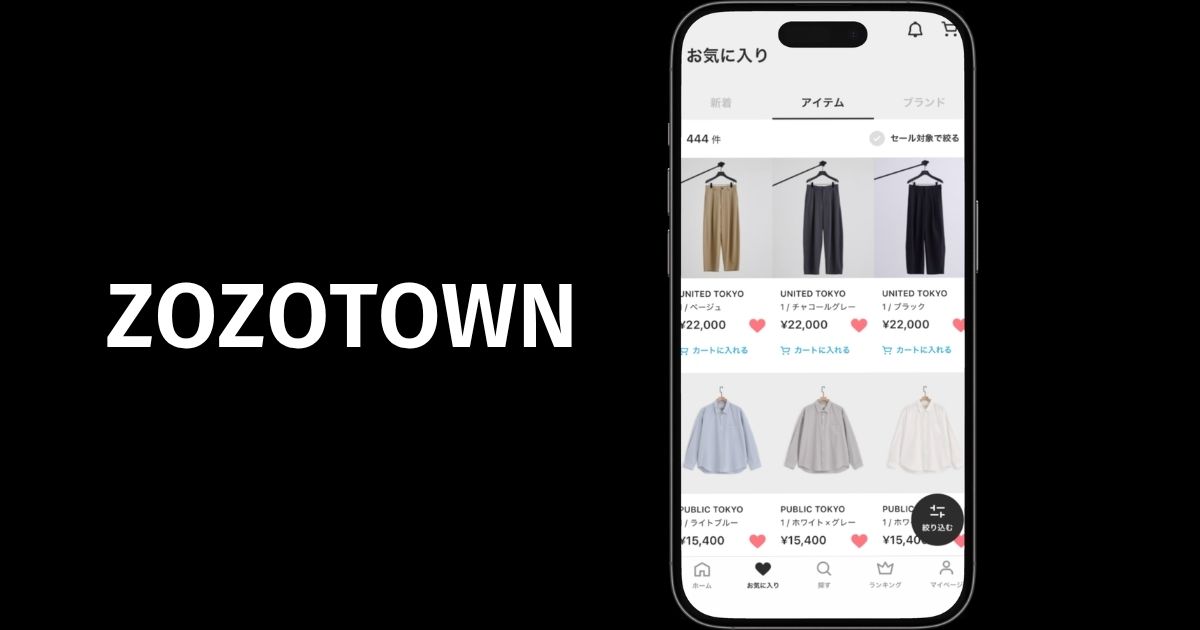
ZOZOTOWN お気に入りは並び替えできない
ZOZOTOWNのお気に入りは、商品やブランドを自分の好きな順番に並び替えることはできません。
また、アプリのお気に入りの商品一覧には以下の機能もありません。
価格順・新着順などの「並び替え(ソート)」機能
商品の「フォルダ分け」機能
不要な商品の「一括削除」機能
お気に入りの商品は基本的に登録した順に表示されるため、登録数が増えると目当ての商品を探しにくくなります。
なお、お気に入りのブランドは好きな順番には変更できませんが、「登録順」「名前順」の2種類から表示順を変更できます。
ZOZOTOWNのお気に入りを削除する方法
私は値下げ待ちのZOZOUSEDを多く登録しているため、お気に入りが450〜600件ほどあります。
「汚れがあって買うのをやめた」「なかなか値下げされない」「代わりの商品を購入した」など、もう買わないと判断した時点で削除しています。
お気に入りの商品を削除する方法
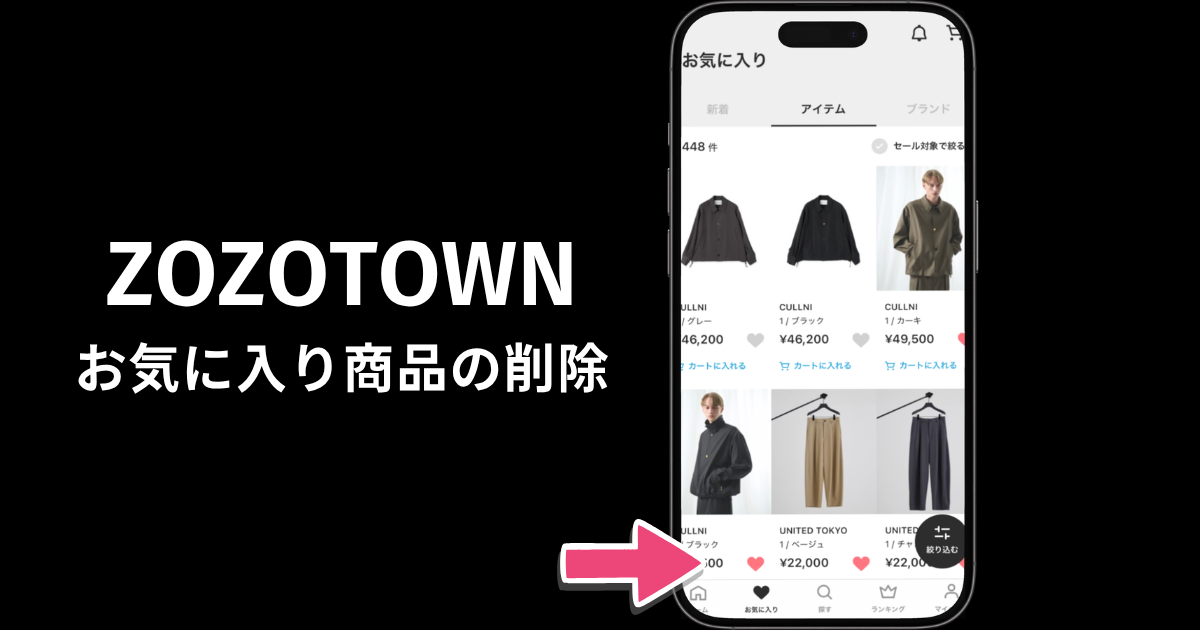
ZOZOTOWNのお気に入り商品を削除する方法
ZOZOTOWNアプリでは、お気に入り一覧から簡単に商品を削除できます。
- 画面下部の「お気に入り」を開く
- 削除したい商品の♡をタップする
♡をタップするとお気に入りが解除されるため、購入候補から外れた商品を見つけたときに削除しておくと、お気に入りを整理しやすくなります。
なお、♡をタップした直後は商品が一覧に残るため、お気に入り一覧から商品を消す場合は画面を再読み込みしてください。
お気に入りの商品を削除できない場合
ZOZOTOWNでは、♡をタップしても「お気に入りから削除できませんでした」と表示され、お気に入りを解除できないことがあります。
.jpg)
私は何度か経験していますが、もう一度♡をタップすると、ほとんどの場合は削除できました。
このエラーは常に発生するわけではありません。再度試しても削除できない場合は、時間を置いてから操作してみてください。
お気に入りのブランドを削除する方法
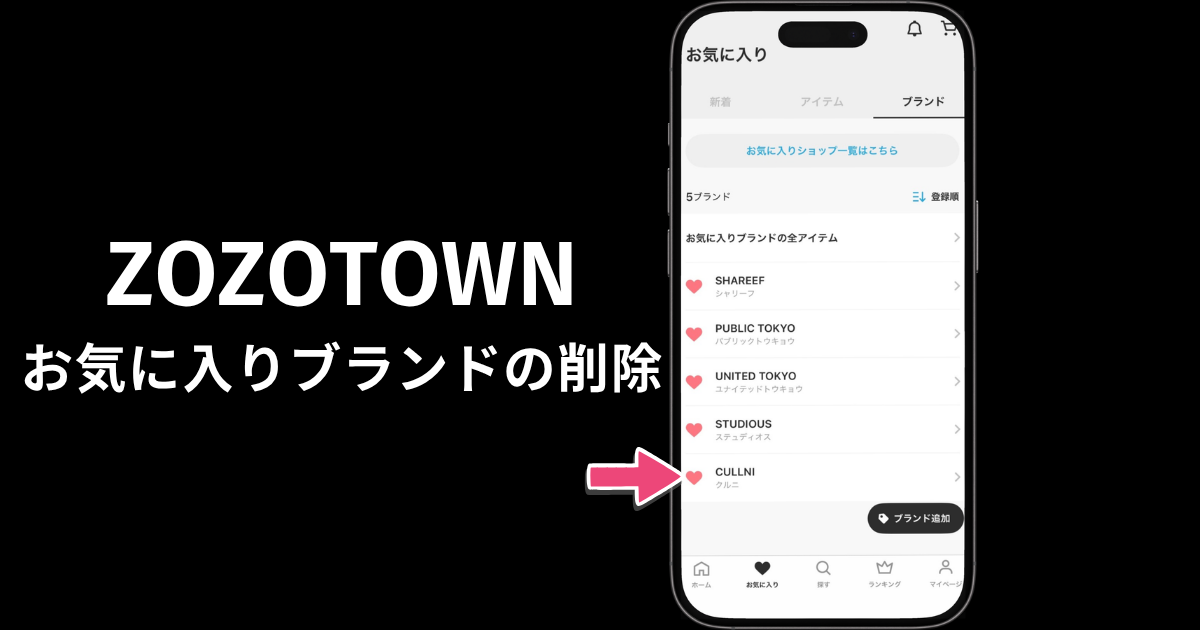
ZOZOTOWNのお気に入りブランドを削除する方法
ZOZOTOWNでは、お気に入りに登録したブランドも簡単に削除できます。
- 「お気に入り」を開き、上部の「ブランド」をタップする
- 削除したいブランドの♡をタップする
- お気に入り一覧を読み込み直す
♡をタップした直後はブランドが一覧に残っていますが、読み込み直すとお気に入りから削除されます。
私は服の好みが変わったり、最近好みの商品を展開していなかったりするブランドは、お気に入りから削除しています。
ブラウザ版ならお気に入りの商品を一括削除できる
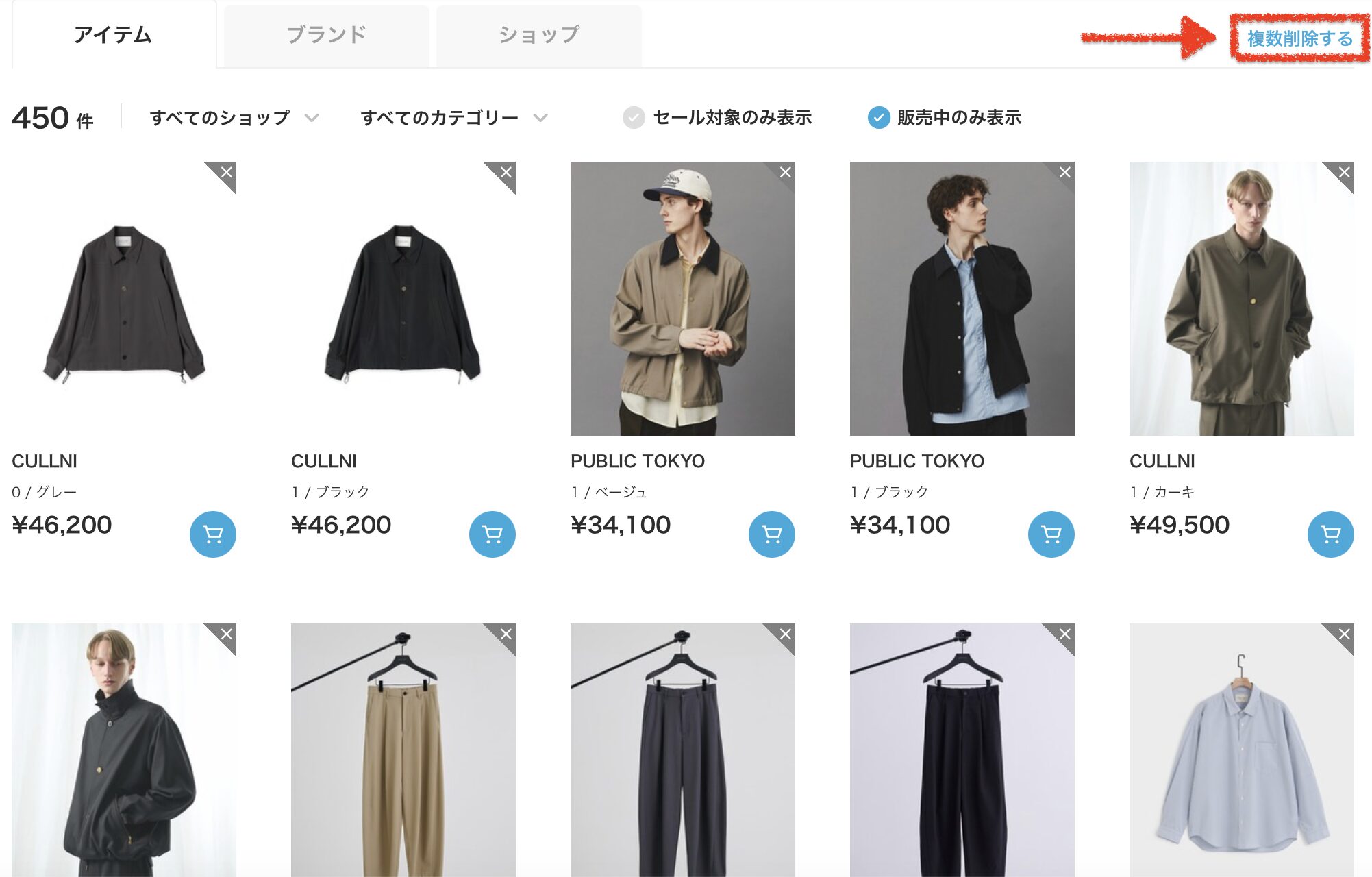
ZOZOTOWNのお気に入りを一括削除する方法
- ブラウザからZOZOTOWNを開く
- 右上の♡マークからお気に入り一覧を開く
- [複数削除]ボタンを押す
- 削除したいアイテムを選択し、[削除する]ボタンを押す
アプリでは♡をタップして1点ずつ削除するため、お気に入りをまとめて整理したい場合はブラウザ版を利用すると便利です。
ZOZOTOWNのお気に入りを整理する方法
お気に入りの商品が多くなると、目当ての商品が埋もれて探しにくくなります。
ここからは、お気に入りを並び替えて整理する方法や、目当ての商品を見つけやすくする方法を紹介します。
お気に入りの商品を削除・再登録して並び替える
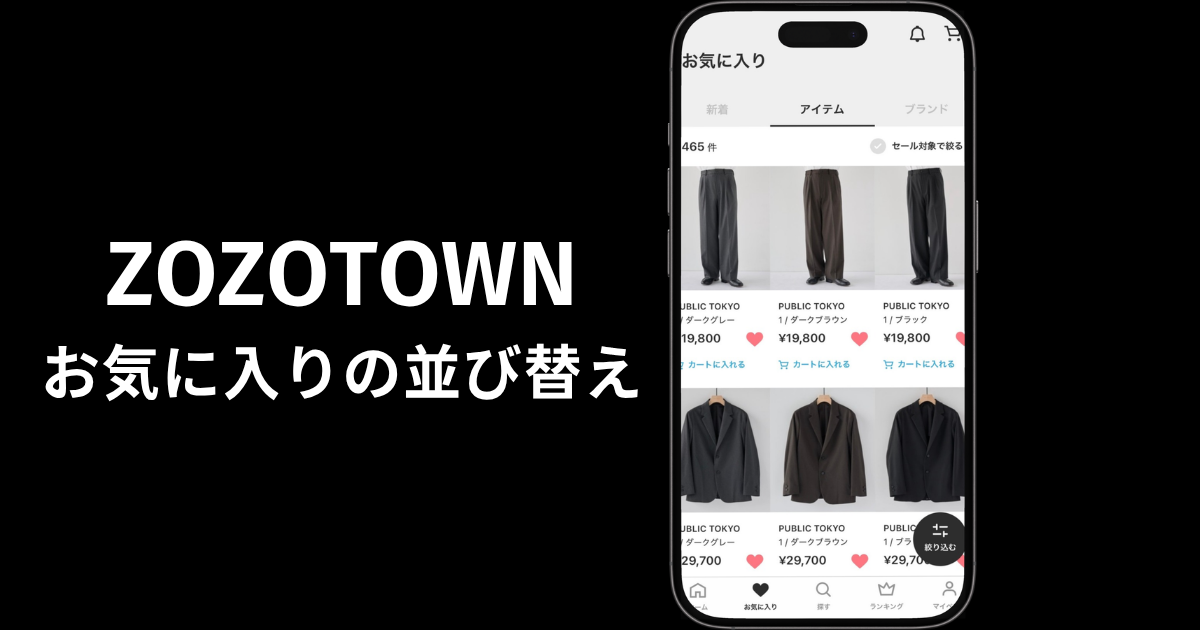
ZOZOTOWNのお気に入りを削除・再登録して並び替え
ZOZOTOWNのお気に入りは自由に並び替えできませんが、一度削除してから再登録すると、お気に入り一覧の最上部に商品を移動できます。
- 上に移動したい商品の♡をタップしてお気に入りから削除する
- もう一度♡をタップしてお気に入りに登録する
- お気に入り一覧を読み込み直す
私はお気に入りが多く、下までスクロールして商品を探すのが大変なので、本命の購入候補を再登録して上にまとめることがあります。
例えば、次のタイムセールで購入したい商品や、黒いシャツを探しているときに気になる商品だけをまとめておくと、比較しやすくなります。
お気に入り商品の値下げ通知については、以下の記事で詳しく解説しています。

絞り込み機能でお気に入りの商品を探す
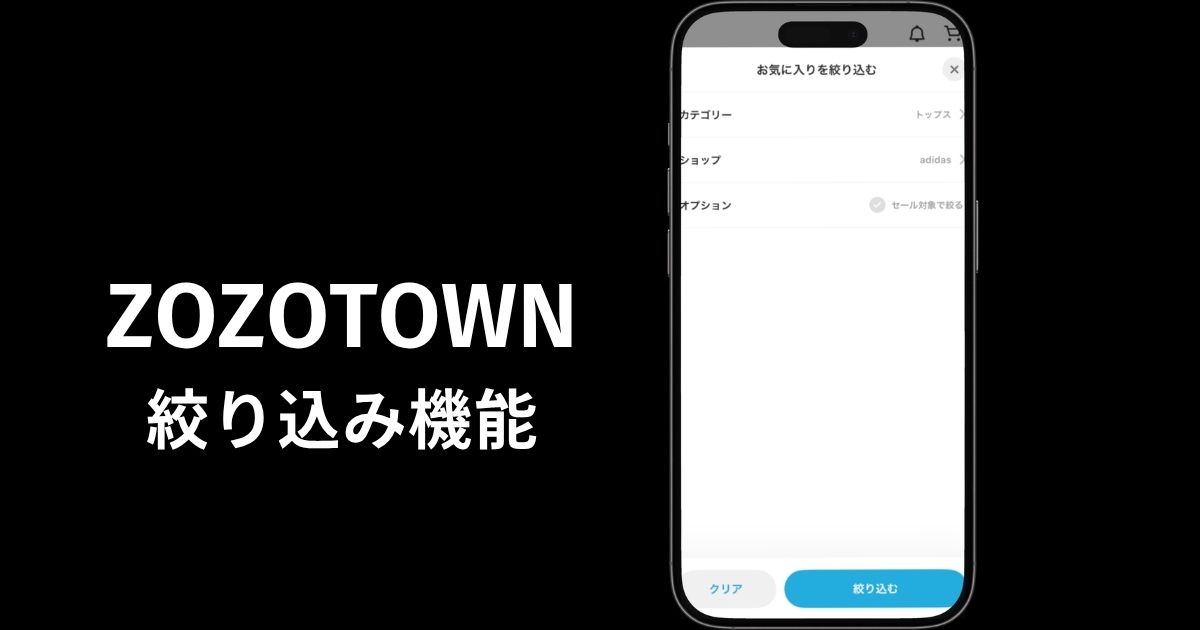
ZOZOTOWN お気に入りの絞り込み設定
お気に入りリストには並び替え機能はありませんが、カテゴリー・ショップ・セール対象の条件で絞り込むことができます。
- お気に入り一覧右下の[絞り込む]ボタンを押す
- カテゴリー・ショップ・セール対象の条件を選択し、[絞り込み]ボタンを押す
お気に入りの数が多くても、条件を絞ることで目当ての商品を探しやすくなります。
探す機能からお気に入りの商品を再検索する
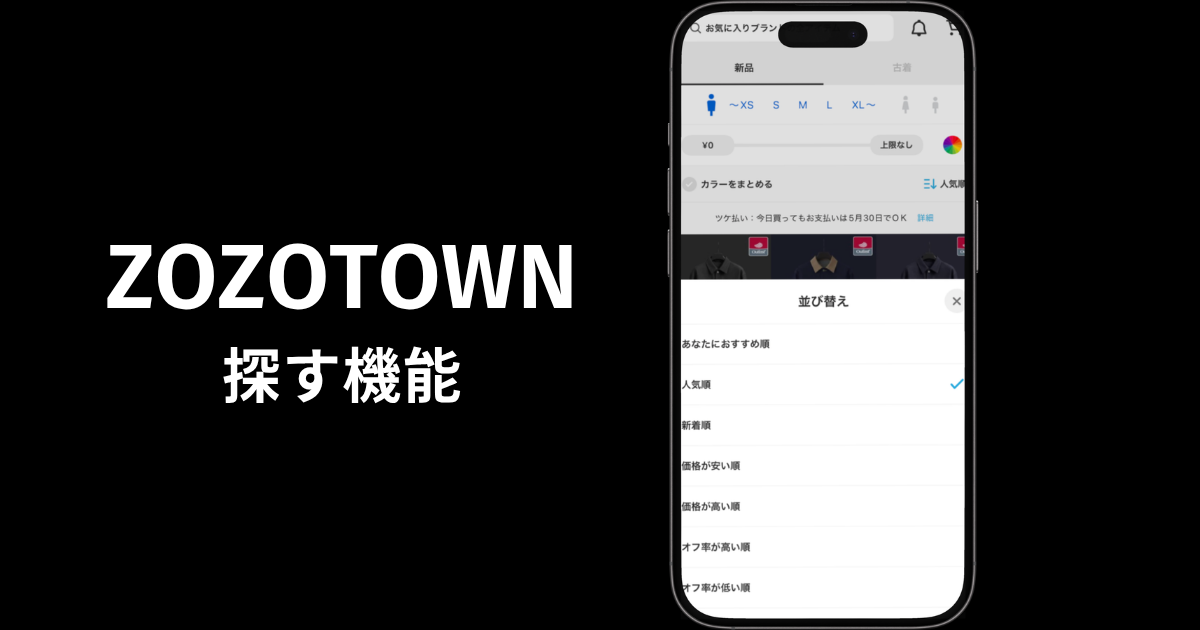
ZOZOTOWN「探す」の並び替え設定
「探す」では、人気順・価格が安い順・オフ率が高い順などに並び替えできるほか、価格タイプ・販売タイプ・発売日・クーポン対象など、お気に入り一覧にはない条件でも絞り込めます。
お気に入り以外の商品も表示されるのがデメリットですが、お気に入りに登録している商品には♡マークが表示されるため、検索結果から見分けることができます。
まとめ:ZOZOTOWNのお気に入りを削除・整理する方法
ZOZOTOWNのお気に入りが増えて探しにくくなった場合は、購入候補から外れた商品を削除し、残した商品を整理することで目当ての商品を探しやすくなります。
お気に入りを削除・整理する方法は以下のとおりです。
- 購入候補から外れた商品は♡をタップしてお気に入りから削除する
- まとめて削除する場合はブラウザ版の「複数削除」を利用する
- 本命の商品は削除・再登録してお気に入り一覧の最上部に移動する
- 「絞り込み」や「探す」機能を活用してお気に入りの商品を見つける
私はお気に入りが450〜600件ほど溜まっていますが、買わない商品は削除し、本命の商品だけをまとめることで探しやすいように管理しています。
お気に入りを整理しておくと、欲しい商品を探すときや購入を検討するときにも便利です。


コメント