




ZOZOTOWNのお気に入りがぐちゃぐちゃ…私が実践している整理方法と検索術

ZOZOTOWNで服を見ていると、ついついお気に入りのアイテムがいっぱいになってしまいます。
- 「お気に入りが多すぎて、探しづらい・・・」
- 「安い順に並び替えたいのにできない!」
気が付けば、お気に入りの管理に困っている方も多いはずです。
実は、ZOZOTOWNアプリやサイトには、「並び替え」機能が実装されていません。
この記事では、今ある仕組みの中でお気に入りを整理する具体的な手順を解説します。
ZOZOTOWNのお気に入りは並び替えできない

まず結論からお伝えすると、現在はZOZOTOWNアプリのお気に入りリスト内には以下の機能がありません。
価格順・新着順などの「並び替え(ソート)」機能
アイテムごとの「フォルダ分け」機能
不要なアイテムの「一括削除」機能
今の仕様では、お気に入り登録した順に並んでいるアイテムをスクロールして見るだけです。
.jpg)
お気に入りアイテムを整理する具体的な手順
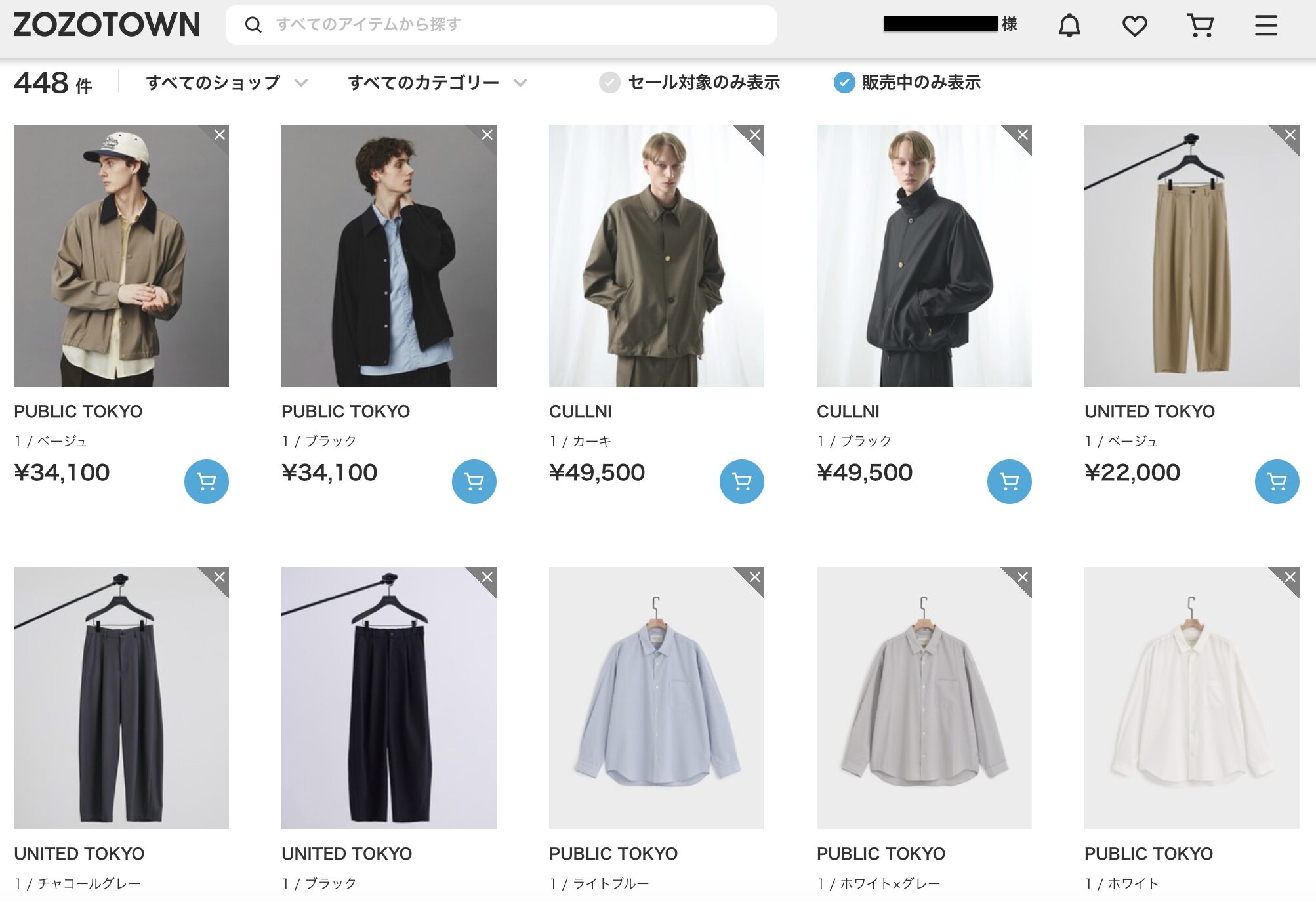
ZOZOTOWNアプリで機能がないなら、今ある仕組みの中で工夫するしかありません。
私が実際にやっているお気に入りアイテムの整理術をまとめてみました。
お気に入り削除・登録を繰り返す
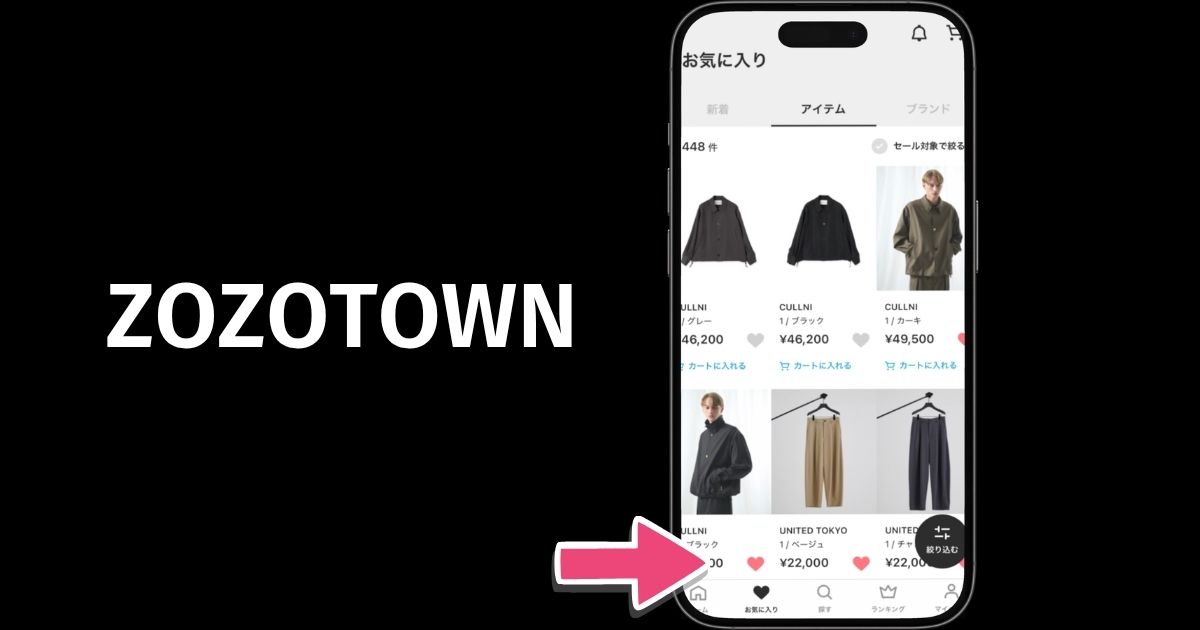
一番簡単なのはお気に入り登録をし直すことです。
今の仕様がお気に入り登録した順に並びますから、♡を付け外しすることで並び替えできます。
- お気に入りを外す
- お気に入りに登録する
- 下にスクロールし、お気に入りを読み込み直す
ZOZOTOWNブラウザ版で一括削除が可能!
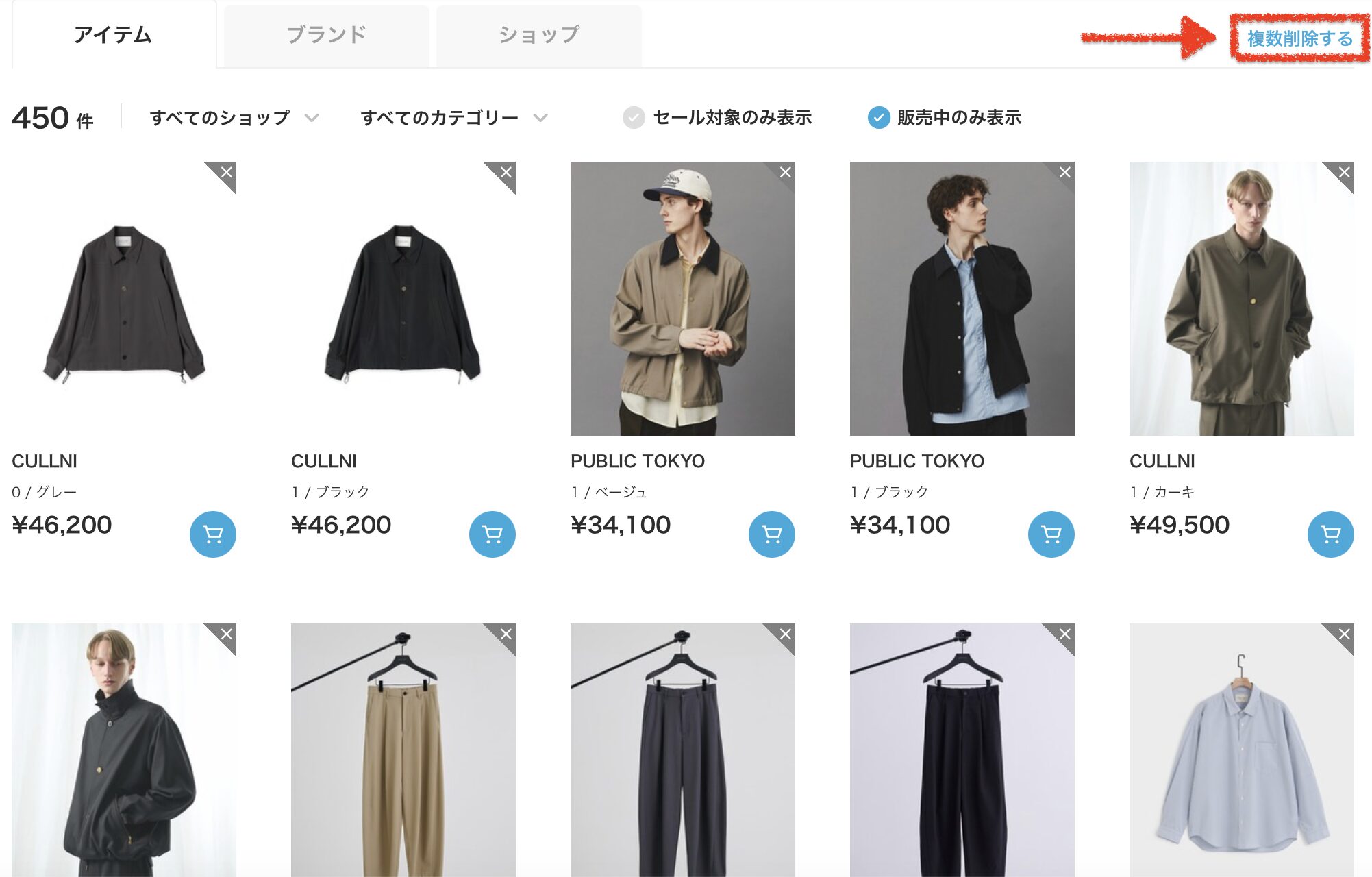
ZOZOTOWNアプリでは、♡をタップして一つずつ消さないといけません。
ブラウザ版では、お気に入りリスト右上に「複数削除する」というボタンが表示されます。
最初にブラウザで開く一手間はありますが、こちらの機能で一括削除が可能です。
- ブラウザで ZOZOTOWNを開き、ログインする
- 右上の♡マークからお気に入りリストを開く
- [複数削除]ボタンを押す
- 削除したいアイテムを選択し、[削除する]ボタンを押す
.jpg)
絞り込み機能を活用する
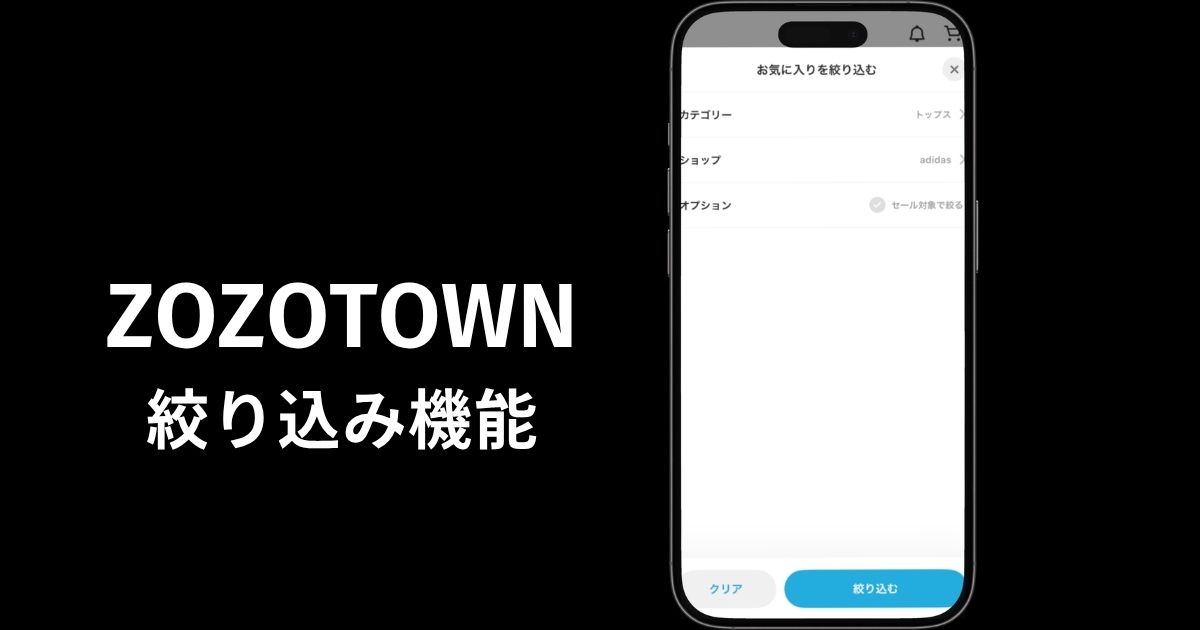
お気に入りリストに並び替え機能こそないものの、絞り込みの機能は備わっています。
一時的ではあるものの、求めているアイテムや気になっているブランド、セール中のアイテムに絞り込むことができるため、圧倒的に買い物がしやすくなります。
- お気に入りリストの右下の[絞り込む]ボタンを押す
- カテゴリー・ショップ・セール対象の条件を選択し、[絞り込み]ボタンを押す
「探す」からもう一度検索する
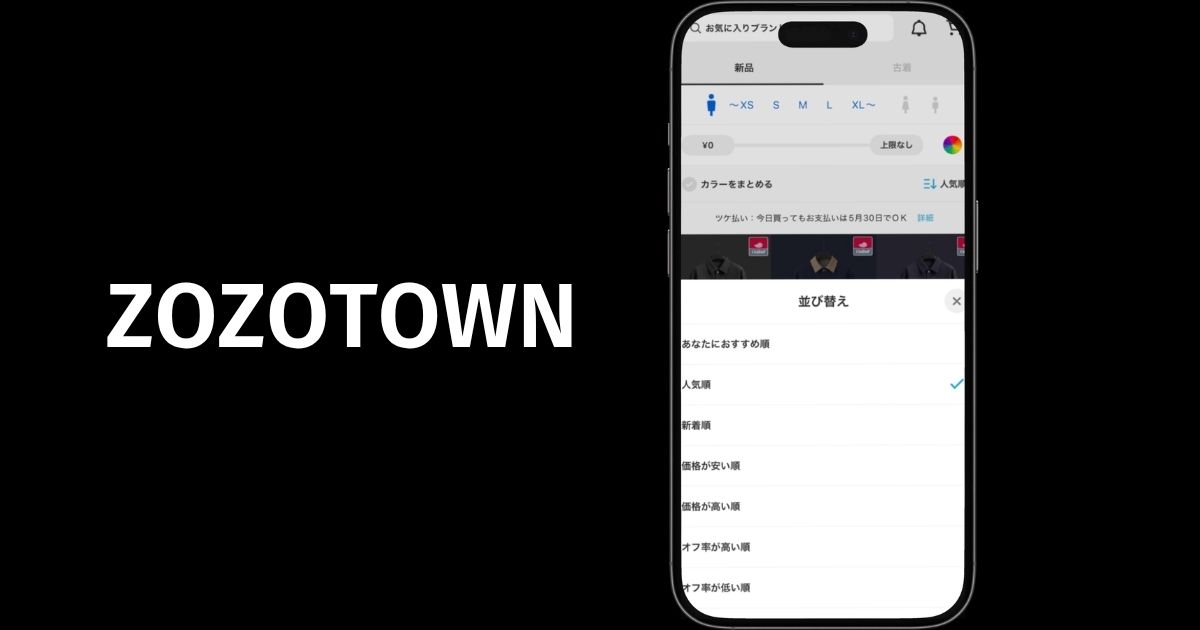
前述した通り、お気に入りリストに並び替え機能はありませんが、「探す」機能には多くの選択肢から並び替えすることが可能です。
このやり方だと、お気に入りしていないアイテムまで表示されるのが最大のデメリットになりますが、お気に入り登録しているアイテムは♡マークが表示されるため、「探す」から並び替えてアイテムを見つけることは可能です。
- 下部メニューの「探す」をタップする
- 条件やキーワードを入力し、検索する
- 右上の並び替えメニューから条件を選択する
公式に「並び替え」機能が追加される予定はある?

ZOZOTOWNを頻繁に利用するユーザーにとって、お気に入りリストの「並び替え(ソート)」や「フォルダ分け」は、待ち望まれている機能です。
そこで、公式サイトのヘルプや公式SNSを調査してみました。
残念ながら、現時点で「お気に入りの並び替え機能」を追加するという具体的な発表はありませんでした。
まとめ:お気に入り機能を賢く使いこなそう!

今回は、ZOZOTOWNのお気に入りリストで「並び替えができない」不便を解消するための、具体的な整理・検索テクニックをご紹介しました。
最後にもう一度、ポイントを振り返ってみましょう。
アイテムを並び替えたい時: ♡を外して付け直すことで、リストのトップに持ってくることができる。
一気にリストを削除したい時: アプリではなく「ブラウザ版」からログインすれば、一括削除が可能。
特定のアイテムをすぐに見つけたい時: お気に入り内の「絞り込み」機能や、「探す」メニューから価格順などで再検索して♡マークを探すのが近道。
残念ながら、今のところZOZOTOWN公式から並び替え機能の追加予定は発表されていません。
しかし、今回ご紹介した「ちょっとした工夫」を取り入れるだけで、お気に入りリストの使い勝手は改善します。
整理されたお気に入りリストがあれば、もうセールのチャンスを逃すことはありません。あなたが本当に欲しかった服と、素敵な出会いがありますように!


-150x150.jpg)